ユーザー登録
ユーザー種別は、『一般』『Factory』『DAISY図書』『教師』の4種類があります。
一度いずれかの種別でユーザー登録を行うと、マイページで他のユーザー種別を追加登録することができます。
※『一般』以外は、日本在住の方に限ります。
※『DAISY図書』と『教師』は、DAISY書庫の著作権のある図書を、MY本箱に入れることができるため、ユーザー登録後マイページより、診断書等のコピー、または、こちらが用意した申請書を提出していただきます。申請書を提出していただいた場合は、本人確認の電話に対応していただく必要があります。
ユーザー情報登録時、『ログインID』の項目のみ重複チェックを行っています。
「このログインIDは使用できません」
と表示された場合は、他のIDでご登録ください。
「ユーザー登録」が完了すると、登録したメールアドレスに『メール認証』に関するメールが届きます。
※『メール認証』とは、登録したメールアドレスが本物であることを確認し、そのメールアドレスを登録したご本人に認証していただく仕組みです。
【Chatty Library】ユーザー登録いただきありがとうございます
下記のURLからメールアドレスの認証を行ってください。
(認証のURL)
認証は、ログアウトせず、登録を行った端末で
時間をおかずに行ってください。
その後は別の端末からでもログインできるようになります。
このメールに記入されているログインIDは今後必要になりますのでこのメールは大切に保存して下さい。
******************************
届いたメール内の(認証のURL)をクリックすると、認証が完了し「マイページ」が開きます。(ログインした状態)
※「マイページ」にある『プロフィール編集』で、登録情報を変更することができます。
※ パスワードの変更は、ログイン画面の『パスワードお忘れですか?』から行うことができます。
一般ユーザーが利用できるサービスは、以下の内容になります。
- MY本箱の変換サービスを利用して、図書を作成することができます。作成した図書は、MY本箱で読むことができます。
- DAISYを再生
(マルチメディアデイジー2.02、或いはそれらと同様のアクセシビリティーを備えたEPUB3ファイルを変換:200MB以下) - PDF/PPTをDAISYに変換(変換可能ページ数:20ページ)
- テキストを自動変換(4000字程度)
- クリップボードから自動変換(4000字程度)
- 作成した図書の誤認識や読みを修正することができます(無料の ChattyPad アプリ使用)。
- MY本箱内の図書を、他のユーザーのMY本箱に配布する「共有Box」サービスを利用することができます。
- DAISY書庫にある著作権フリーの図書を、MY本箱で読むことができます。
【一般ユーザーが利用できるサービス】と
個人やグループでDAISY図書を製作する環境を利用することができます。(1つの本箱で共同作業)
- 変換可能ページ数は、50ページです。(他のユーザーは、20ページ)
- 作成した図書を、条件を変更して再変換し、新しい図書を作成することができます。
- ページの分割
- 音声やルビ情報の変更など
- 作成した図書を複製して、バックアップを保存することができます。
【一般ユーザーが利用できるサービス】と、DAISY書庫の著作権のある図書も読むことができます。
- 障害者手帳・診断書などをお持ちの方は、そのコピーを提出してください。
(マイページの『申請画面へ』をクリックして遷移するページでアップロード) - 教師・LD専門家など第三者による文書添付が可能な方は、その方に申請書の記入をお願いしてください。
(マイページの『申請画面へ』をクリックして遷移するページで、申請書をダウンロードし、記入後アップロード) - 上記のいずれも利用できない方は、宇都宮LDサポートセンターによる認定が可能です。
(診断費用:¥5000)
※何らかの理由で教師による署名付き文書を得ることが困難な場合、専門家による診断を受けることをおすすめします。オンラインでの診断も可能です。
NPO法人「学び環境相談クーポノ」(https://www.ku-pono.org/)
読み書きのアセスメントを受けたい方へ(https://www.ku-pono.org/literacy-assessment)
組織に属し、支援する児童・生徒がいる、教師・医師・公認心理師・臨床心理士・臨床発達支援士・言語聴覚士(ST)・特別支援教育士(S.E.N.S)・学校心理士・視能訓練士 等の方が対象です。
【一般ユーザーが利用できるサービス】と
- 障害がある児童・生徒に代わって「ユーザー登録」を行うことができます(障害状況に関する書類の提出は不要で、DAISY図書ユーザーと同じ権限を持つユーザーとして登録することができます)。
※ 登録したIDは、児童・生徒が、このサイトを退会するまで、ずっと使い続けることができます。 - 登録した児童・生徒の支援者として、DAISY書庫の全図書を共有Boxを使って配布することができます。
※ 支援の解除は、『支援解除』ボタンから行うことができます。
1. マイページの『申請画面へ』をクリックし、申請を行うページに移動します。

2. 利用申請書をダウンロードし、下記必要事項を記入後、アップロードします。
② 教師以外の方は『校内の教師に了解を得ています』にチェック
③ 本人確認の電話に対応できる希望日時
④ 署名日と署名
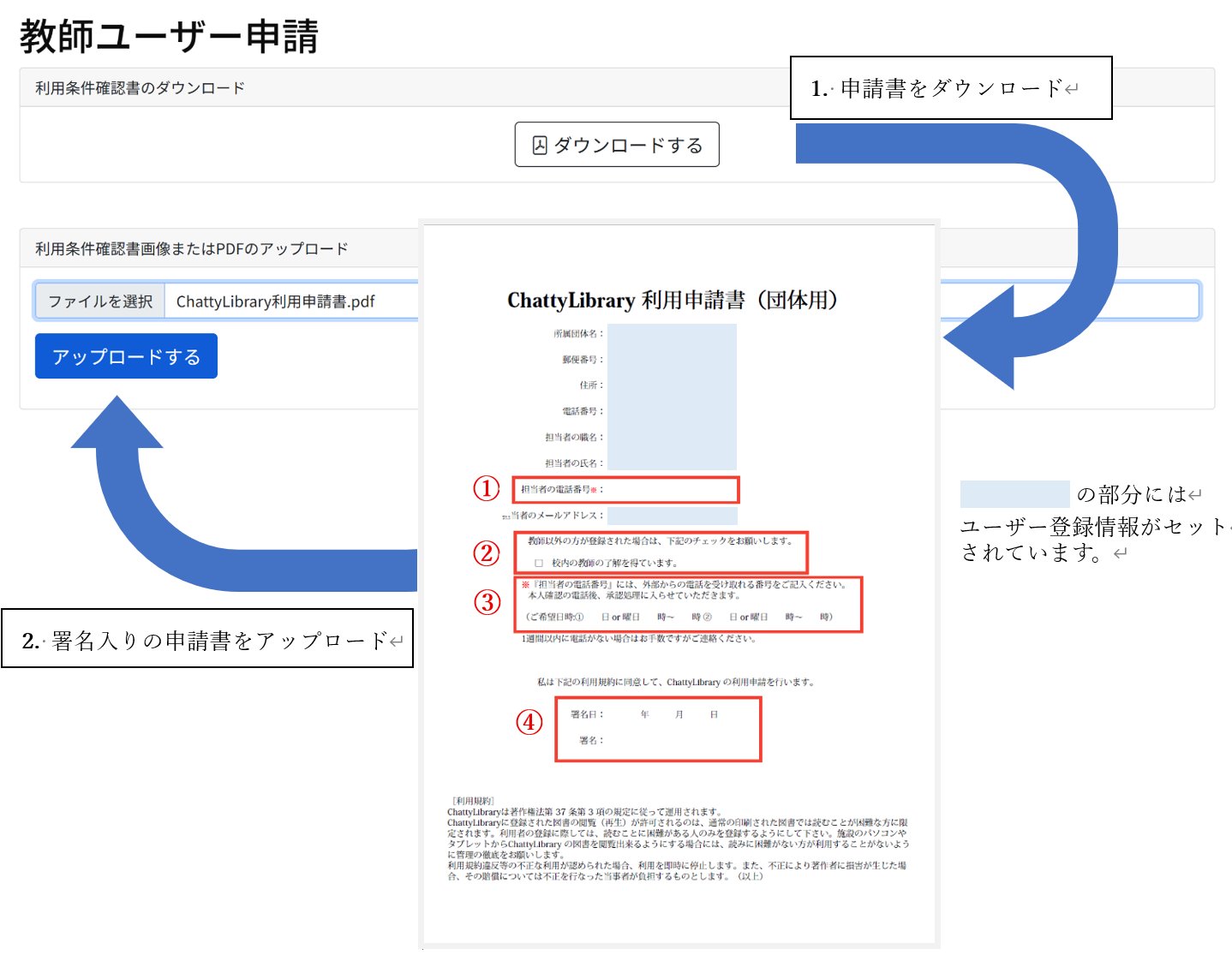
アップロードが完了すると、下記メールが登録したメールアドレスに届きます。
【Chatty Library】申請完了のお知らせ
ChattyLibのサービスをご利用いただきありがとうございます。
下記の種別で申請を受け付けました。
お名前:ユーザー登録項目の『氏名』
登録種別:支援者
認定の成否については改めてご連絡差し上げます。お待ちください。
このメールに心当たりがない場合は、このメールは破棄してください。
******************************
3. 本人確認の電話を待ちます。
電話に対応し認定されると、下記メールが登録したメールアドレスに届きます。
【Chatty Library】認定のお知らせ
ChattyLibのサービスをご利用いただきありがとうございます。
下記の種別での申請を認定いたしました。
お名前:ユーザー登録項目の『氏名』
登録種別:支援者
下記URLよりページにアクセスしてください。
(URL)
******************************
届いたメール内の(URL)をクリックすると、「利用者一覧」ページが開きます。
(このページの「利用者」とは、これから登録する障害がある児童・生徒のことを指します)
「利用者一覧」ページは、
メニューの『マイページ』⇒『管理者メニュー(管理ページ)』⇒『利用者管理(ユーザー一覧)』
を順に選択すると表示されます。
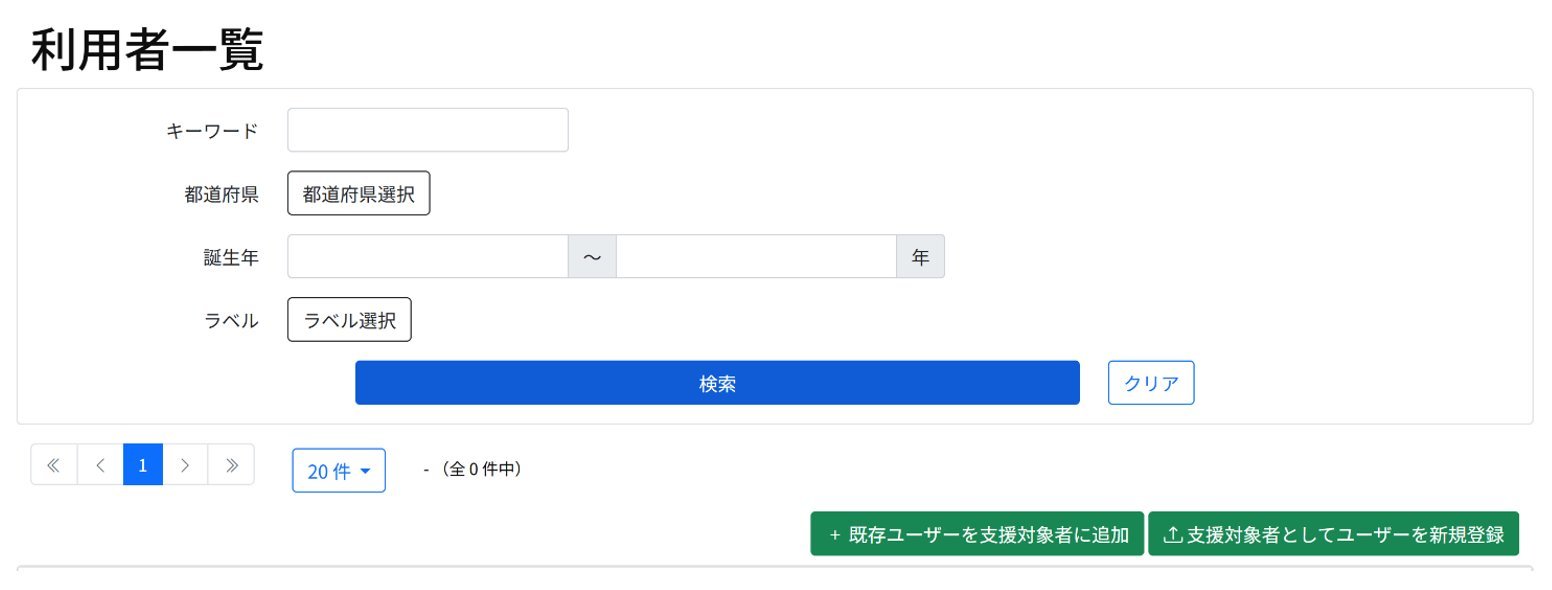
「利用者一覧」にある2つのボタンの何れかを選択します。

1.『既存ユーザーを支援対象者に追加』を選択した場合
既にChatty Libraryに登録されているユーザーを支援対象者として登録します。
既存ユーザーのログインIDを入力後『追加』をクリックします。
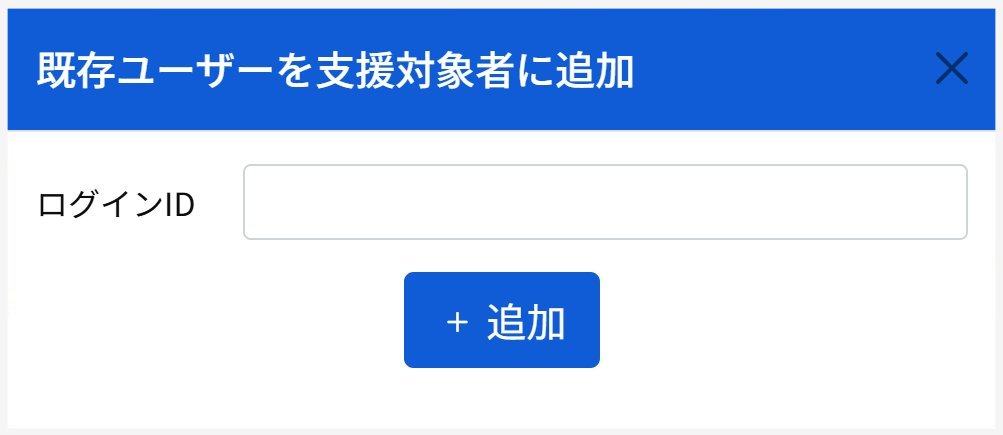
※ 支援したい児童・生徒が、既に『一般』『DAISY図書』で登録している場合も、そのIDで登録できます。
2.『支援対象者としてユーザーを新規登録』を選択した場合
2-1. 登録に必要なCSVファイルをダウンロードし、障害がある児童・生徒の情報を入力します。
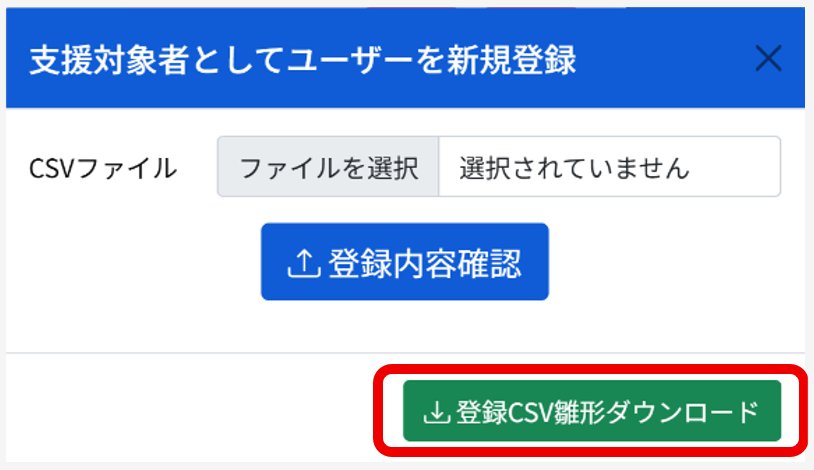
(文字化けせずにCSVファイルを開く)
① Googleアプリから「スプレッドシート」を選択
② 「空白のスプレッドシート」を選択
③ 「ファイル」→「開く」→「アップロード」
(修正したスプレッドシートをCSVファイルで保存する)
「ファイル」→「ダウンロード( .csvを選択)」

② メールアドレス(支援者と同一でも登録可能です)
③ パスワード
④ 氏名(本名、フルネームでお願いします)
⑤ 誕生年
⑥ 性別
⑦ 居住都道府県
登録に必要な項目は、以上7項目です。
2-2. 情報を入力したCSVファイルを選択後、『登録内容確認』をクリックします。
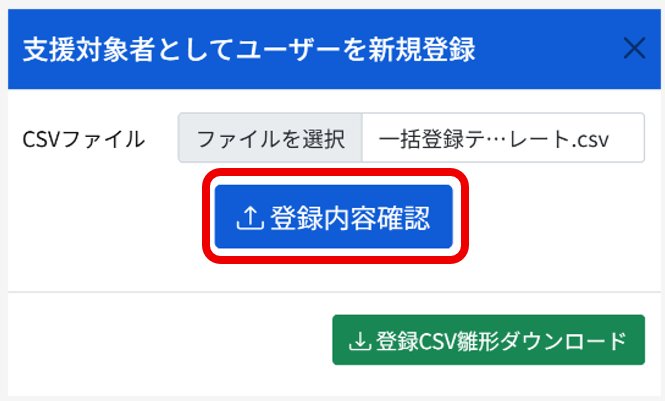
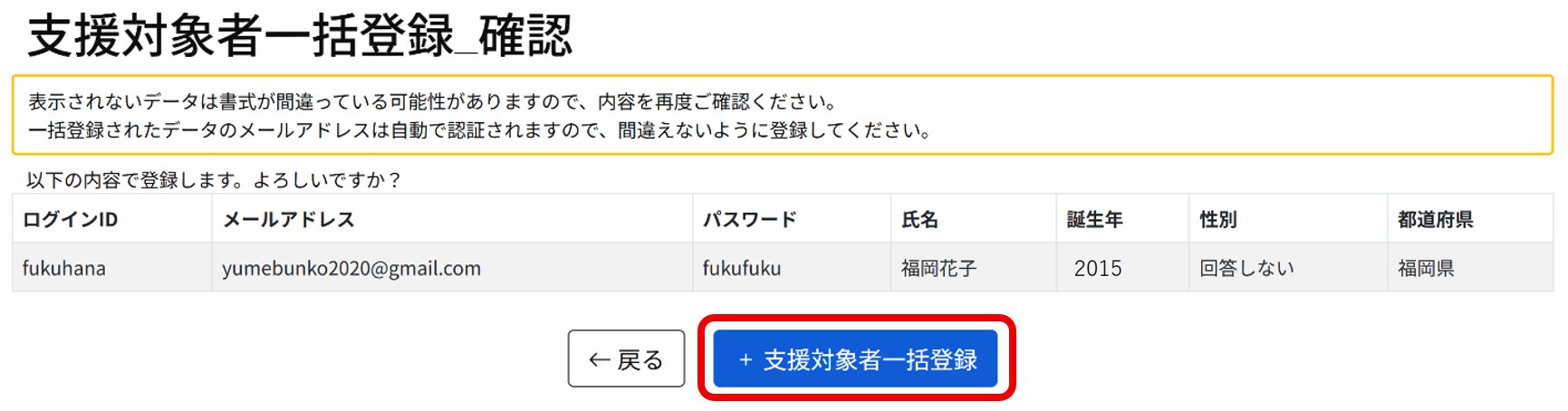
「支援対象者一括登録_確認」ページが開き、先程入力した児童・生徒の情報が表示されます。
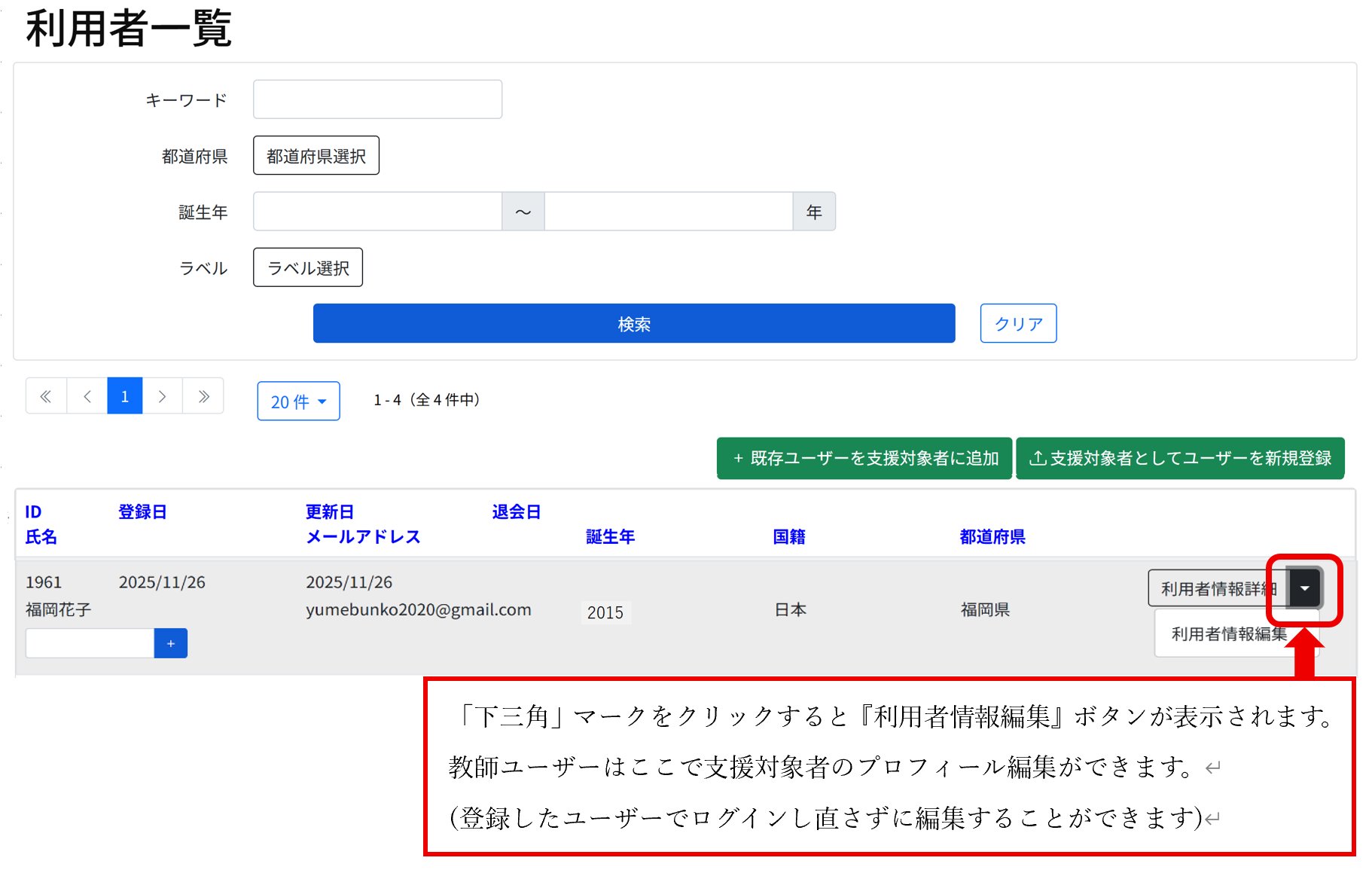
支援解除を行う対象者の「下三角」マーク左側『利用者情報詳細』をクリックして表示されるページ上部に『支援解除』ボタンがありますので、そちらから解除を行ってください。
