共有Box
共有Boxは、MY本箱の図書を、他のユーザーに配布するサービスです。全ユーザーが、利用することができます。
1. メニューの『MY本箱』をクリックします。

2. 『共有Box作成』をクリックします。

3. 「共有Box名」「有効期限(開始・終了)」を入力後、『保存』します。
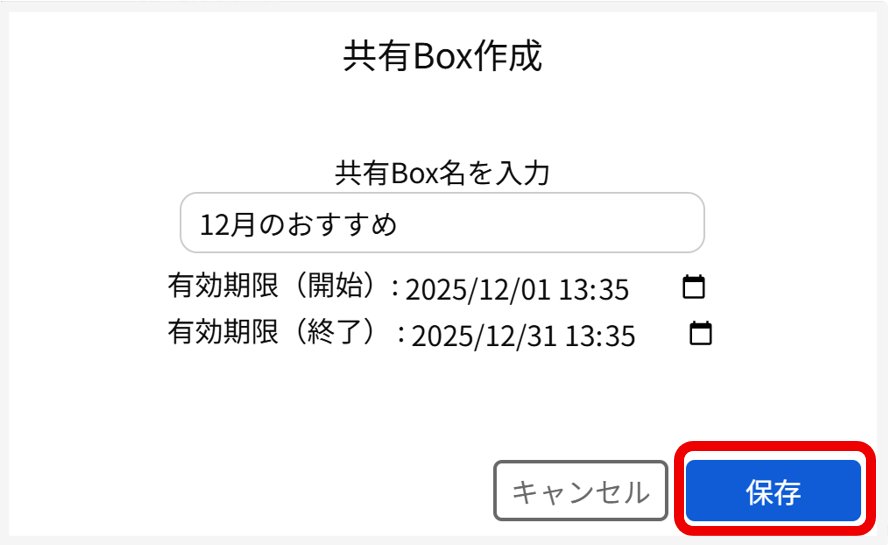
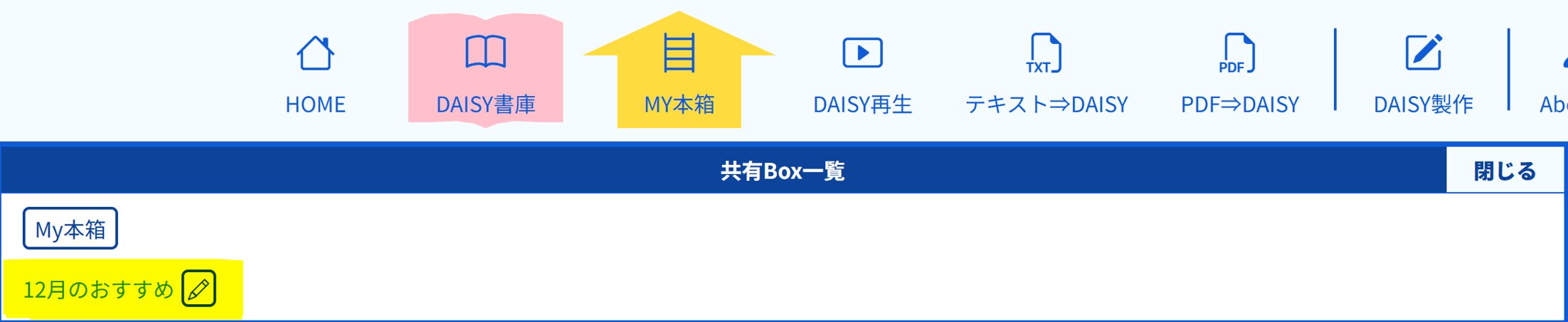
保存すると「共有Box一覧」に、作成した共有Boxが表示されます。
※ 作成する共有Boxの数分 2. ~ 3. を繰り返します。
4. 作成した共有Boxの右側にある  (編集)アイコンをクリックすると「共有Box編集」が開きます。
【共有対象】:配布先の Chatty Library ユーザー(共有対象者)
【本箱に入れる図書】:配布する図書(共有図書)
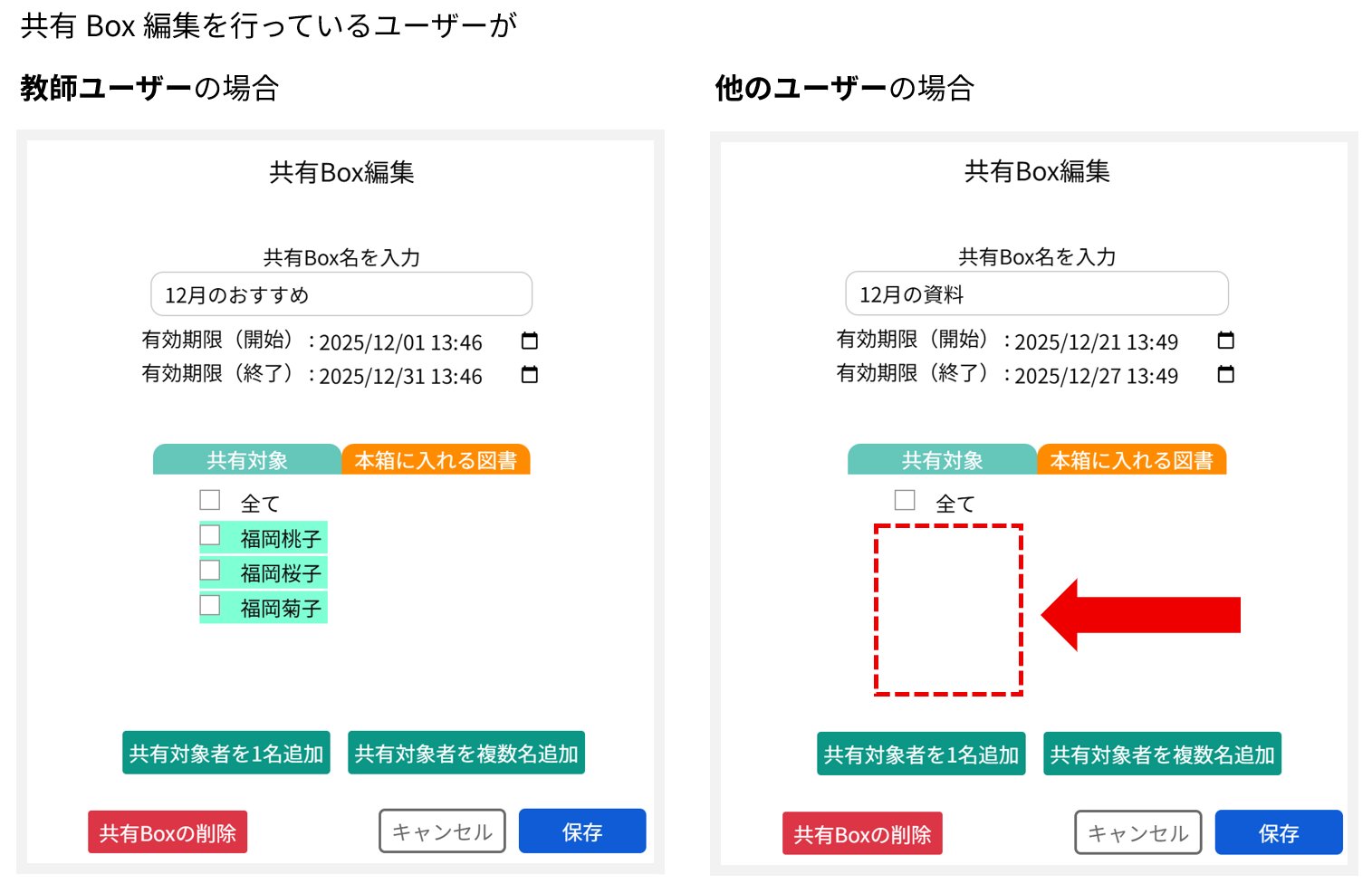
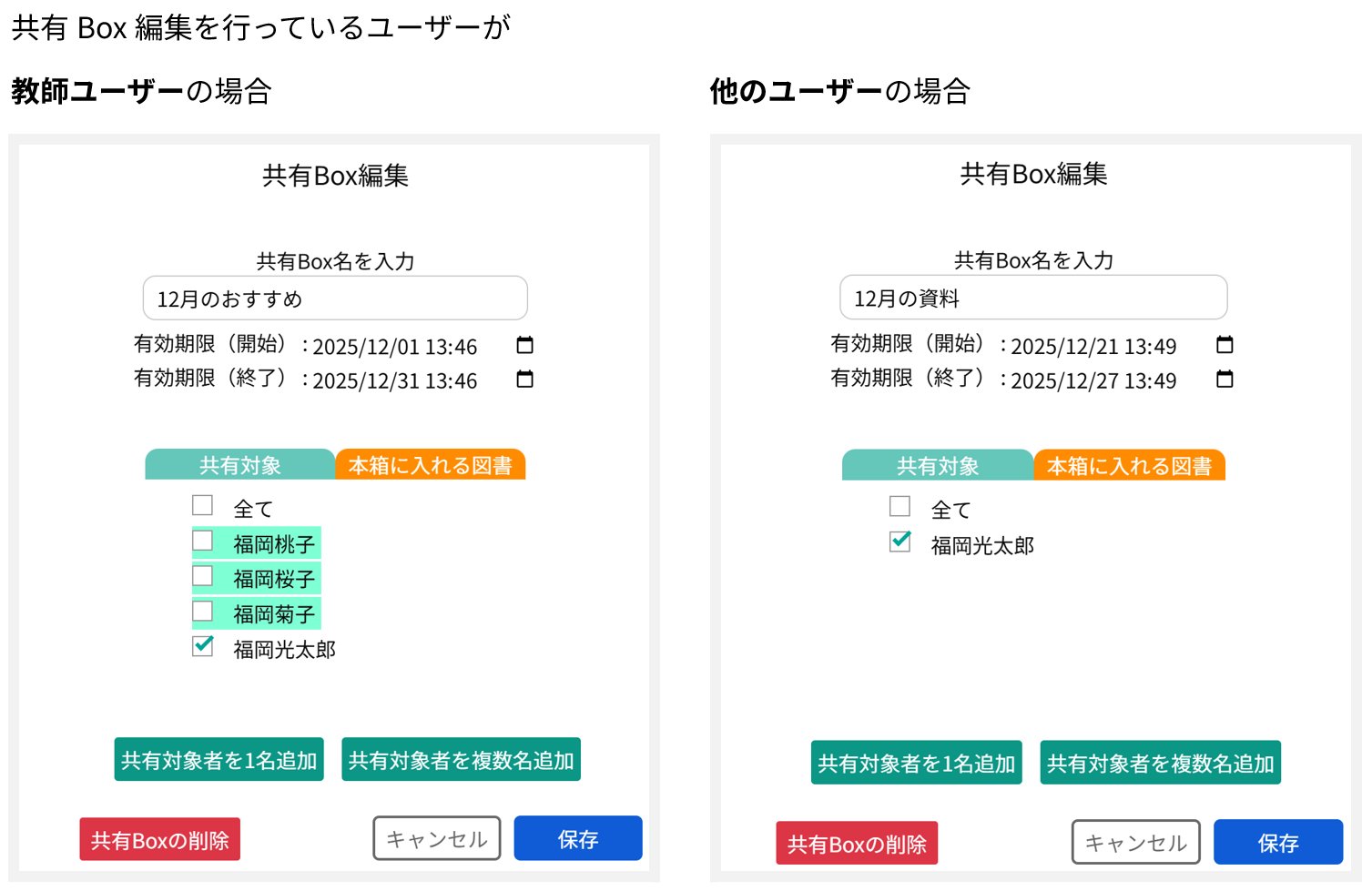
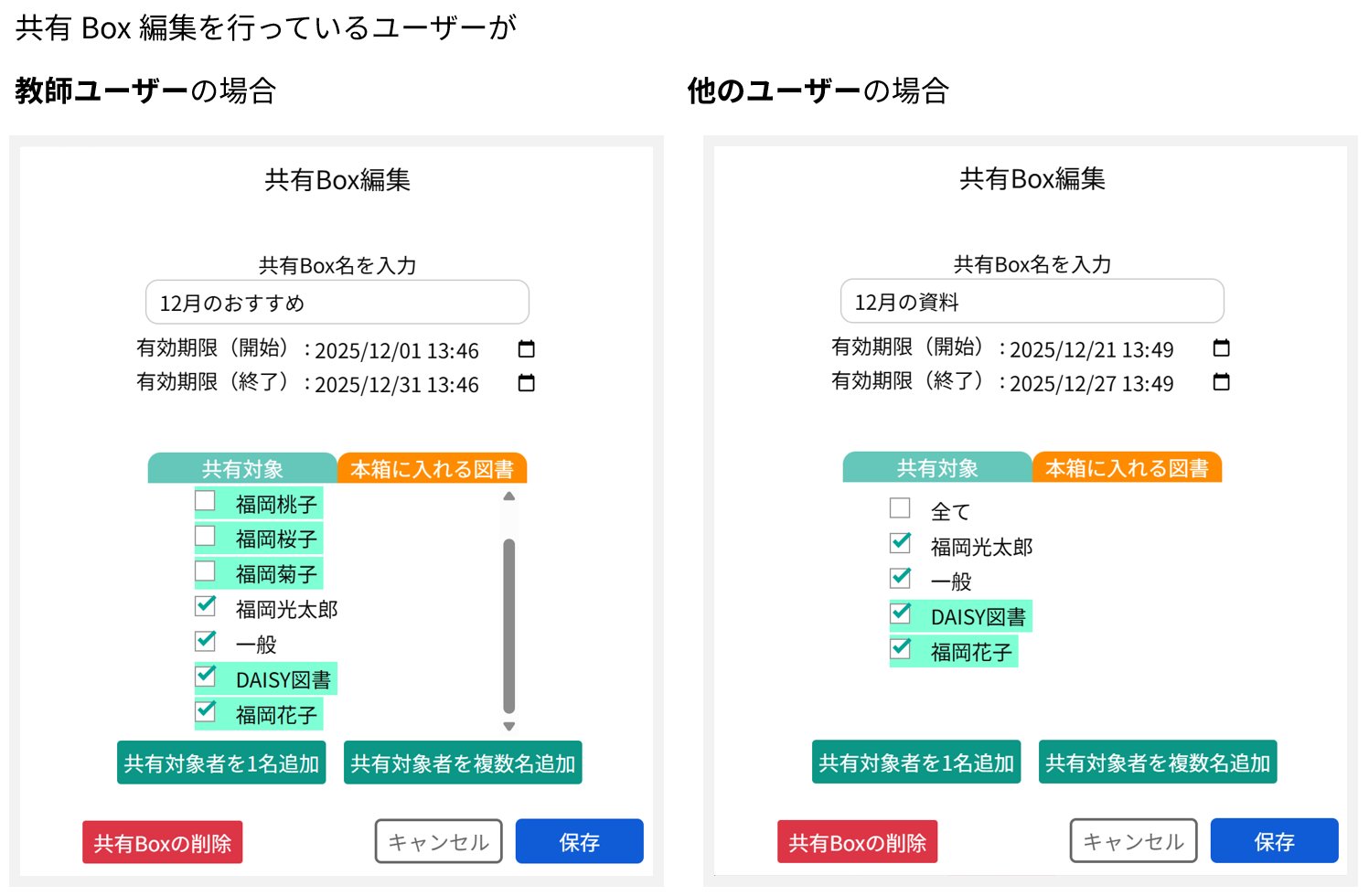
教師ユーザーが「共有Box編集」を開くと、支援対象者として登録した児童・生徒 が、色付き(  )で、候補者として表示されますが、他のユーザーが最初に開いたときは、空の状態です(共有Box毎に共有対象者を登録する必要があります)。
DAISY書庫の著作権のある図書を読むことができるユーザーの名前には、色( )が付いています(DAISY図書ユーザー・教師ユーザー・支援対象者)。
※ 教師ユーザーやDAISY図書ユーザーが、共有対象者の追加を行う場合は、共有する図書の著作権にご注意ください。
5. 【共有対象】を登録します。
「共有Box編集」にある『共有対象者を1名追加』または『共有対象者を複数名追加』を選択します。
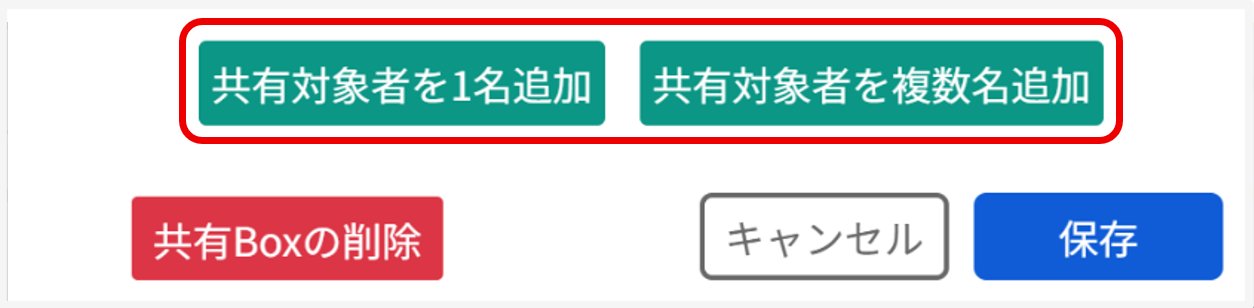
5-1. 『共有対象者を1名追加』の場合
ログインID:共有対象者のログインID
名前:【共有対象】欄に表示する名前(省略可)
※省略した場合は、共有対象者が登録している『氏名』が表示されます。
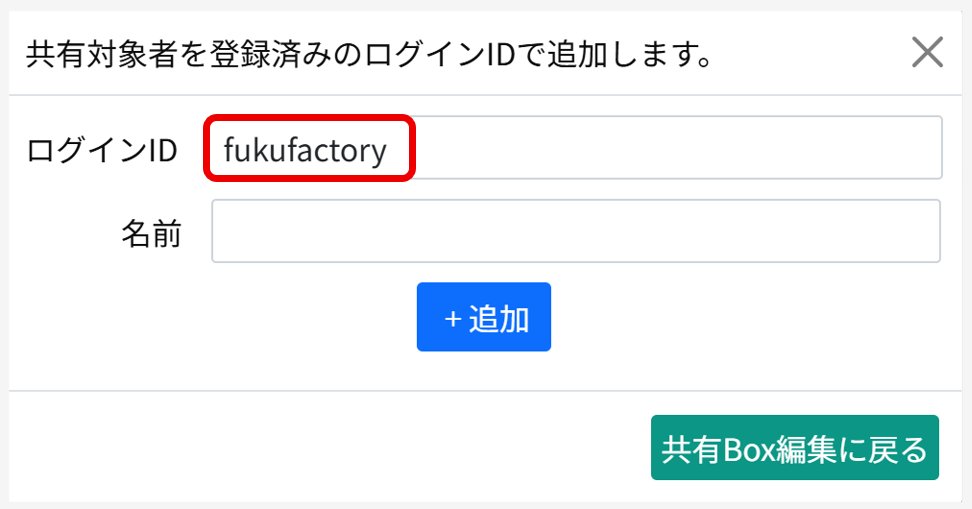
『追加』をクリックすると「登録しました」のメッセージが表示され、「共有Box編集」を開くと【共有対象】には、登録したユーザーの名前が、チェックが付いた状態で表示されます。
5-2. 『共有対象者を複数名追加』の場合
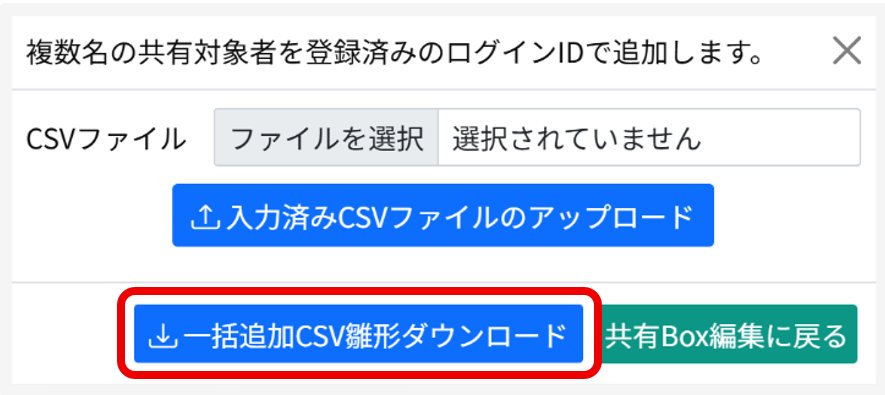
『一括追加CSV雛形ダウンロード』で、CSVファイルをダウンロードし、ユーザーを入力します。
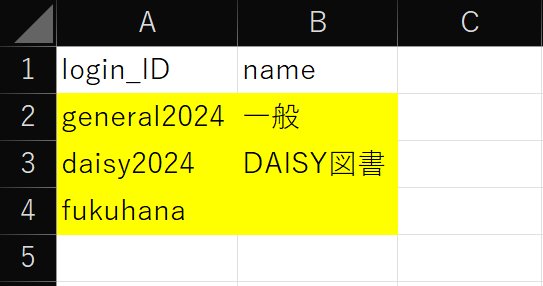
入力済みのCSVファイルを選択後、『入力済みCSVファイルのアップロード』で、アップロードします。
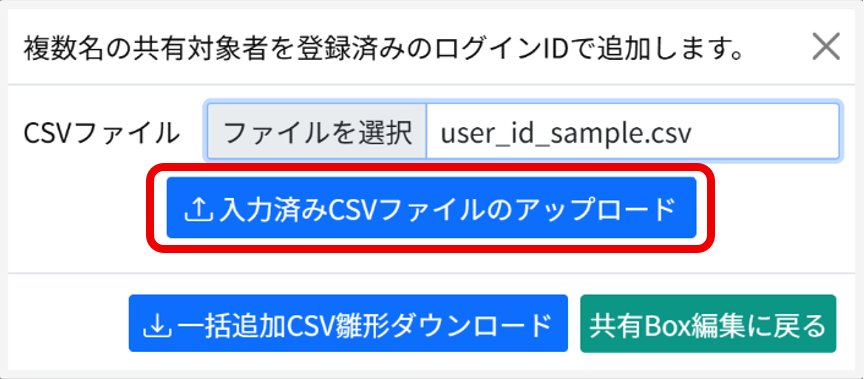
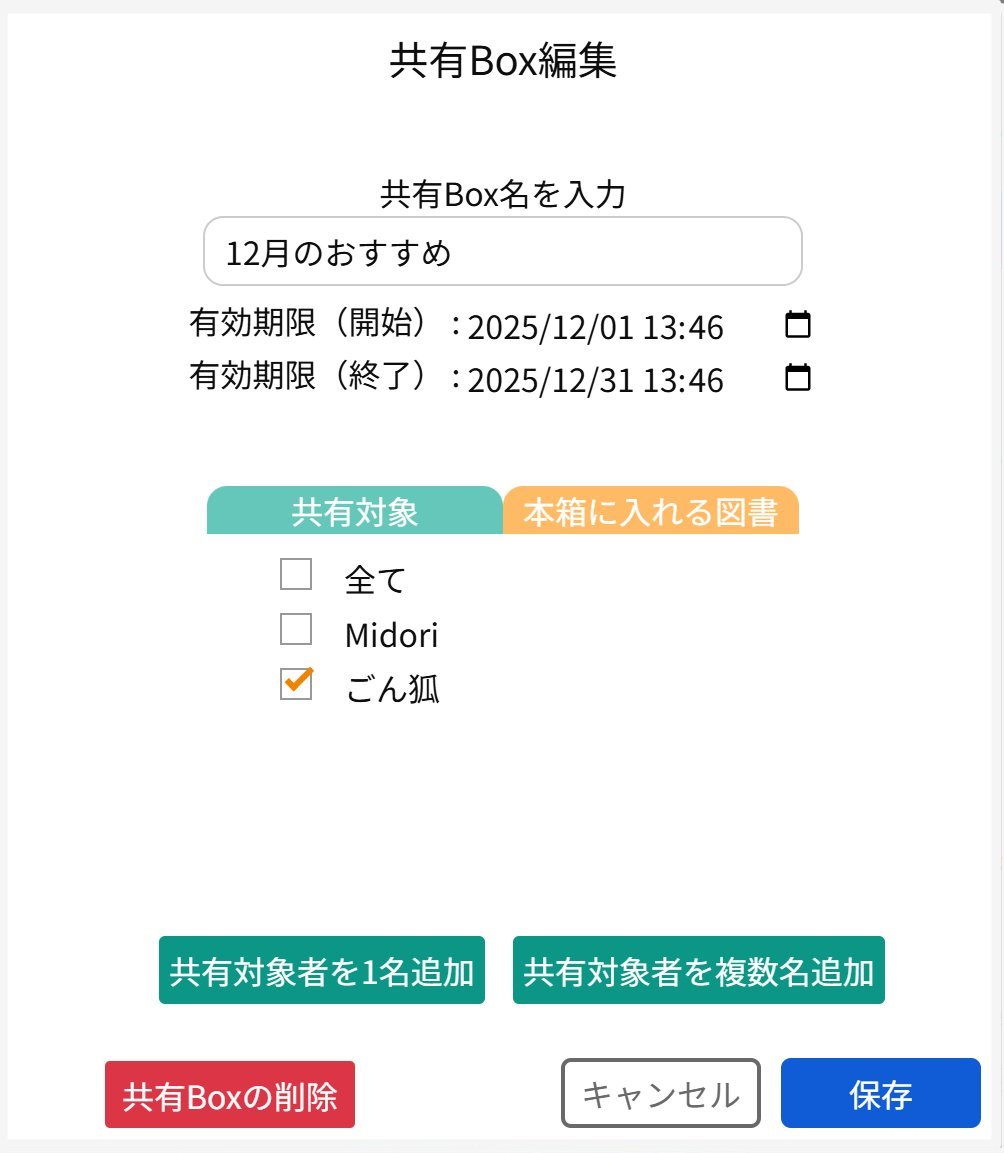
「登録しました」のメッセージが表示され、「共有Boxの編集」を開くと【共有対象】には、登録したユーザーの名前が、チェックが付いた状態で表示されます。
【本箱に入れる図書】をクリックすると、ご自身のMY本箱の図書※が表示されます。
※ 他のユーザーから共有された図書は選択候補として表示されません(又貸し禁止)。
共有する図書を選択後、「共有Boxの編集」を『保存』すると、共有対象者の共有Box一覧に、共有Box名が表示されます。
 共有Box名
 誰から
誰から

共有Box名をクリックすると、共有された図書だけ、MY本箱に表示されます。
共有された図書には「作成年月日」「有効期限」は表示されず、ボタンは『読む』のみが表示されます。
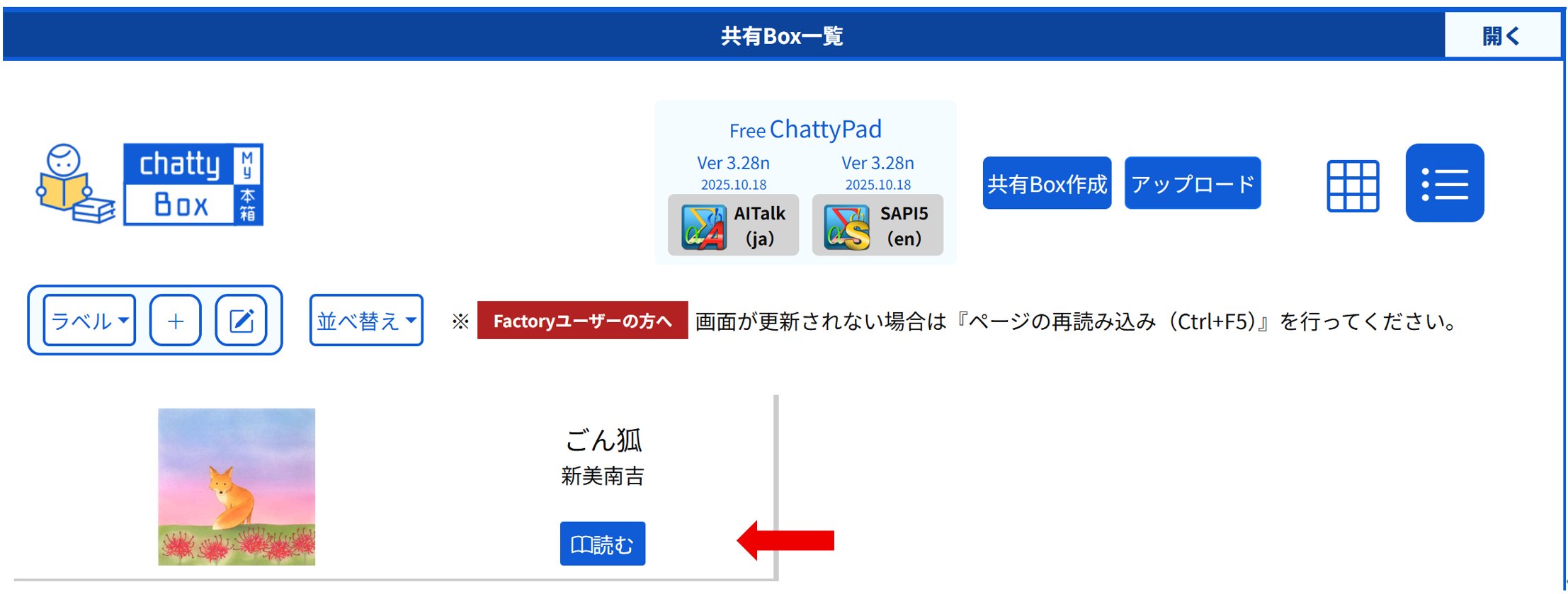
全図書表示に戻す場合は、『MY本箱』ボタンをクリックします。

※ 共有Box内の図書が削除されるタイミングは3通りです。
配布者が
①『共有Box編集』で設定した「有効期限(終了)」のタイミング
(このとき共有対象者の共有Box一覧内の項目も削除されます)
② 図書と紐づいている共有対象者のチェックを外したタイミング
③ 共有対象者と紐づいている図書のチェックを外したタイミング
※ 誤って共有Boxに入れている図書をご自身のMY本箱から削除してしまった場合、共有対象者のMY本箱に表示されなくなりますのでご注意ください。「共有Box編集」で『共有Boxの削除』を行っても同様です。
※ 有効期限が切れた共有Boxは、設定を新しくすることで再利用できます。
教師ユーザーが、共有している図書があるにも関わらず「支援解除」を行った場合
支援解除を行なった児童・生徒が設定されている「共有Box」は、登録を行ったときの状態のままになっています(児童・生徒名にチェックが付いた状態で残っています)。
チェックを外さない限り、児童・生徒のMY本箱に表示されます。