MY本箱(ChattyBox)
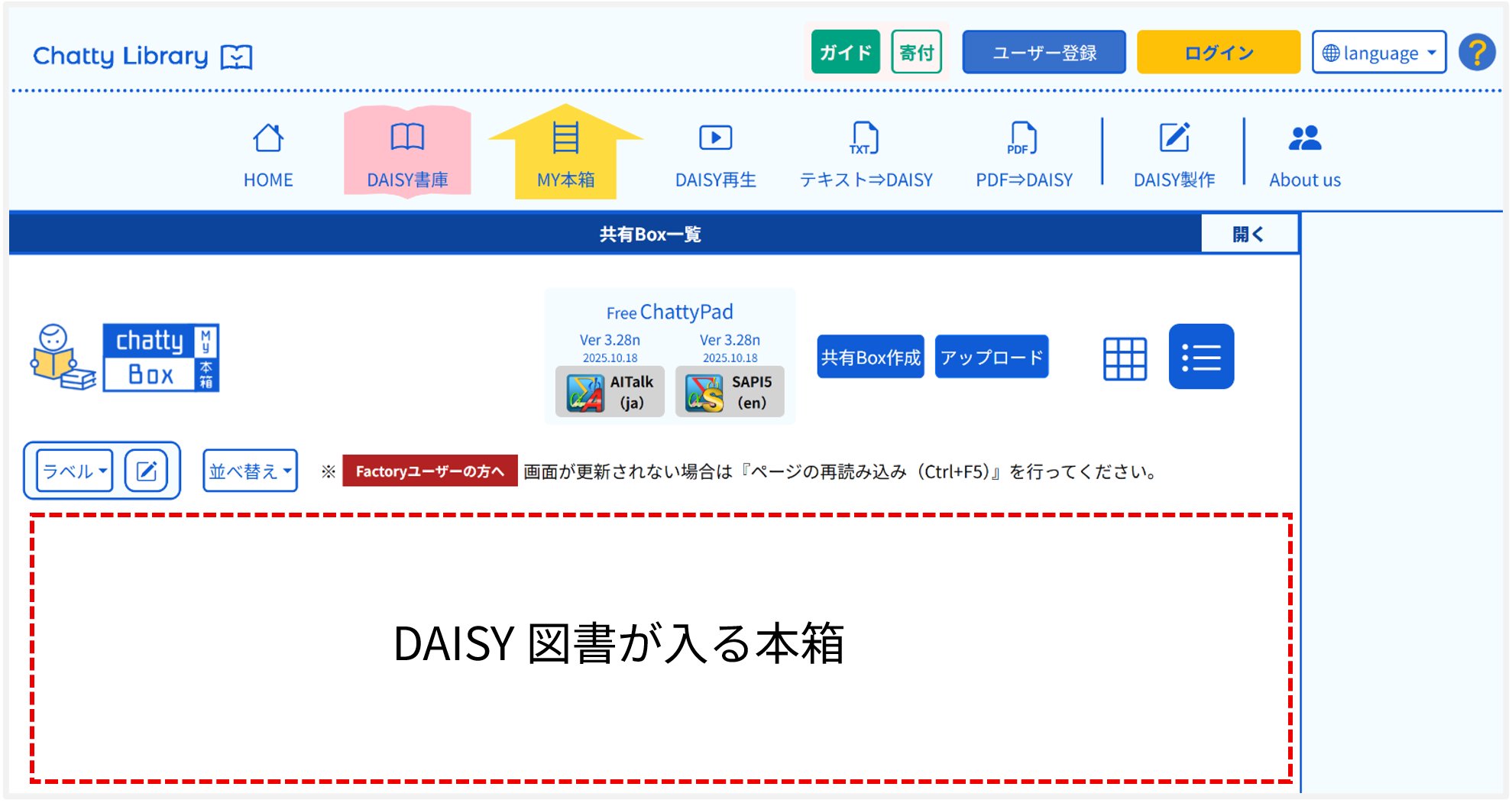
本箱に表示される図書は以下の内容になります。
- DAISY書庫から入れた図書
- 『DAISYを再生』で作成した図書
- 『PDF/PPTをDAISYに変換』で作成した図書
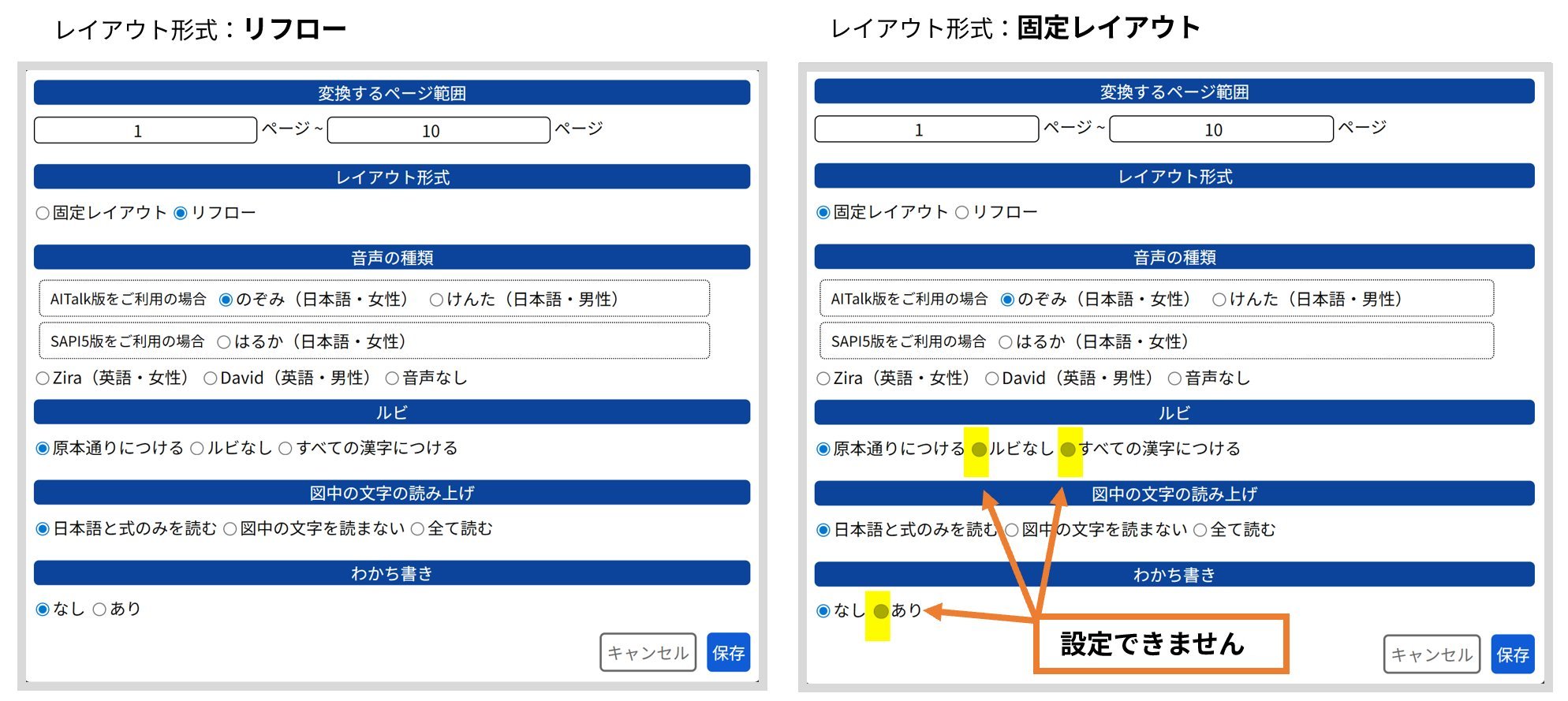
- PDFをリフローレイアウトで変換
- PDFを固定レイアウトで変換
- PPTを固定レイアウトで変換
- 『テキストを自動変換』で作成した図書
- 『クリップボードから自動変換』で作成した図書
- 共有Boxで配布された図書
※ 2. から 5. の自動変換については変換サービスをご覧ください。
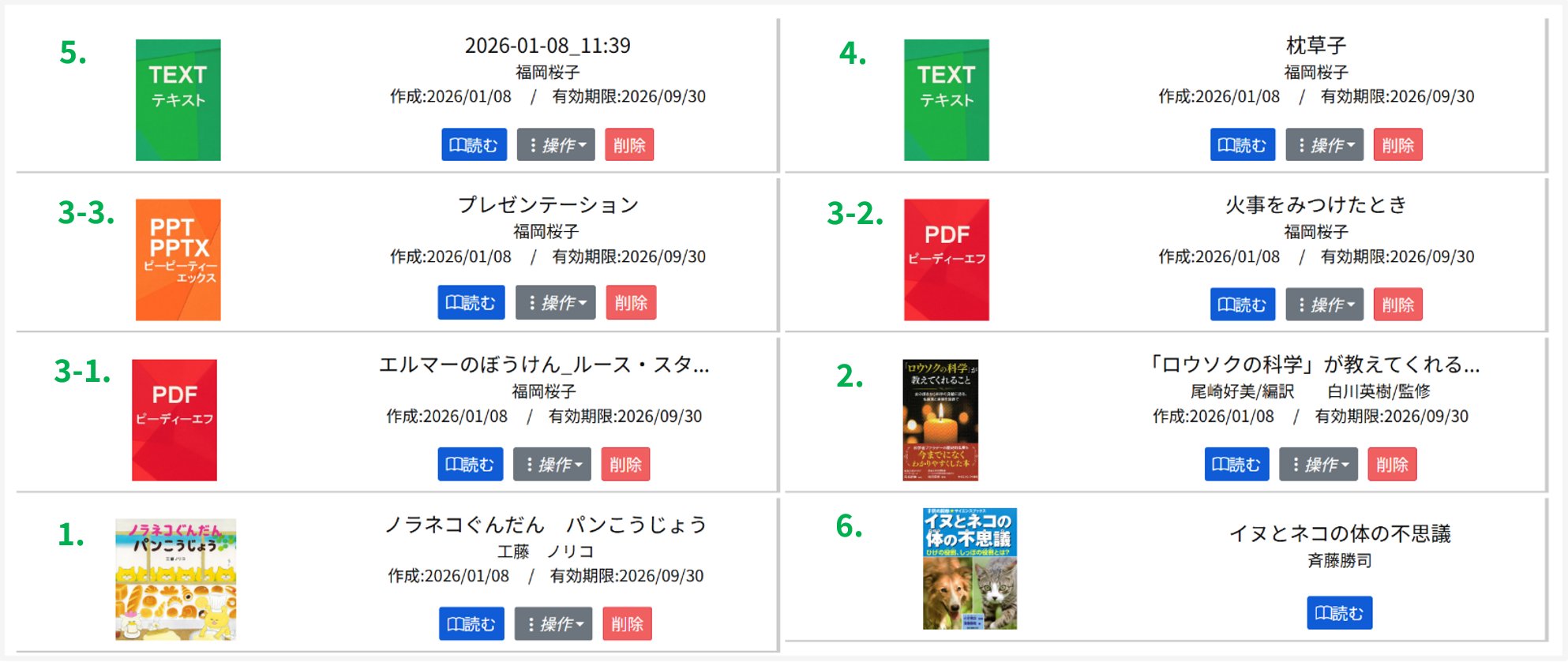
※ 2. の変換で、コンテンツに表示画像が含まれていない場合は、 が表示されます。
- DAISY書庫から入れた図書と『DAISYを再生』で作成した図書で可能な操作(1. と 2.)
- 名前変更
- ラベルをつける/はずす
- 『PDF/PPTをDAISYに変換』でレイアウト形式を「固定」にして作成した図書で可能な操作(3-2. と 3-3.)
- 名前変更
- ラベルをつける/はずす
- アプリ(ChattyPad)で修正
- 『PDF/PPTをDAISYに変換』でレイアウト形式を「リフロー」にして作成した図書と、『テキストを自動変換』『クリップボードから自動変換』で作成した図書(3-1. と 4. と 5.)
- 名前変更
- ラベルをつける/はずす
- テキストで修正
- アプリ(ChattyPad)で修正
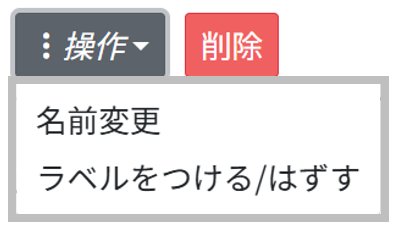
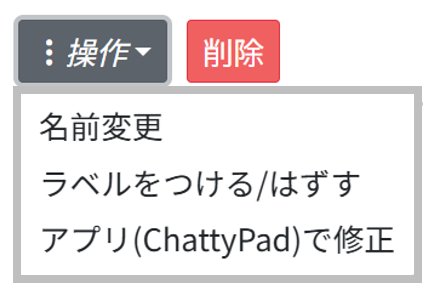
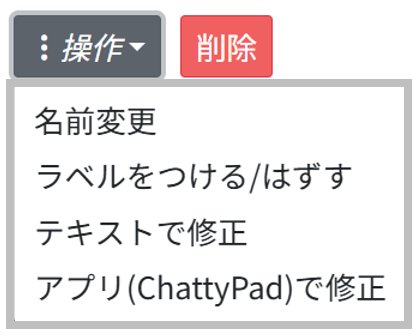
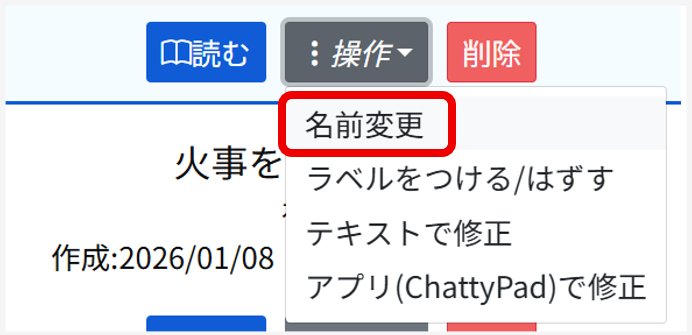
『操作』内の「名前変更」でタイトル名を変更することができます。
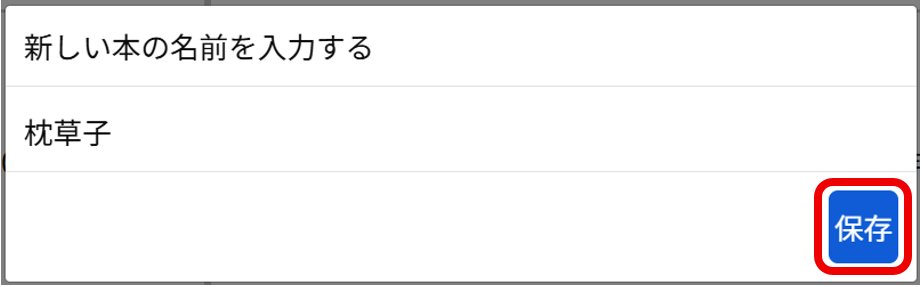
変更後、『保存』します。
※ 6. の共有Boxで配布された図書は、『読む』ボタンしか表示されませんので変更はできません。
① ラベル名と色を入力後、『保存』し、ラベルを作成します。
② ラベルを選択し、編集と削除を行います。
③ ラベルを指定し、図書を絞り込みます。
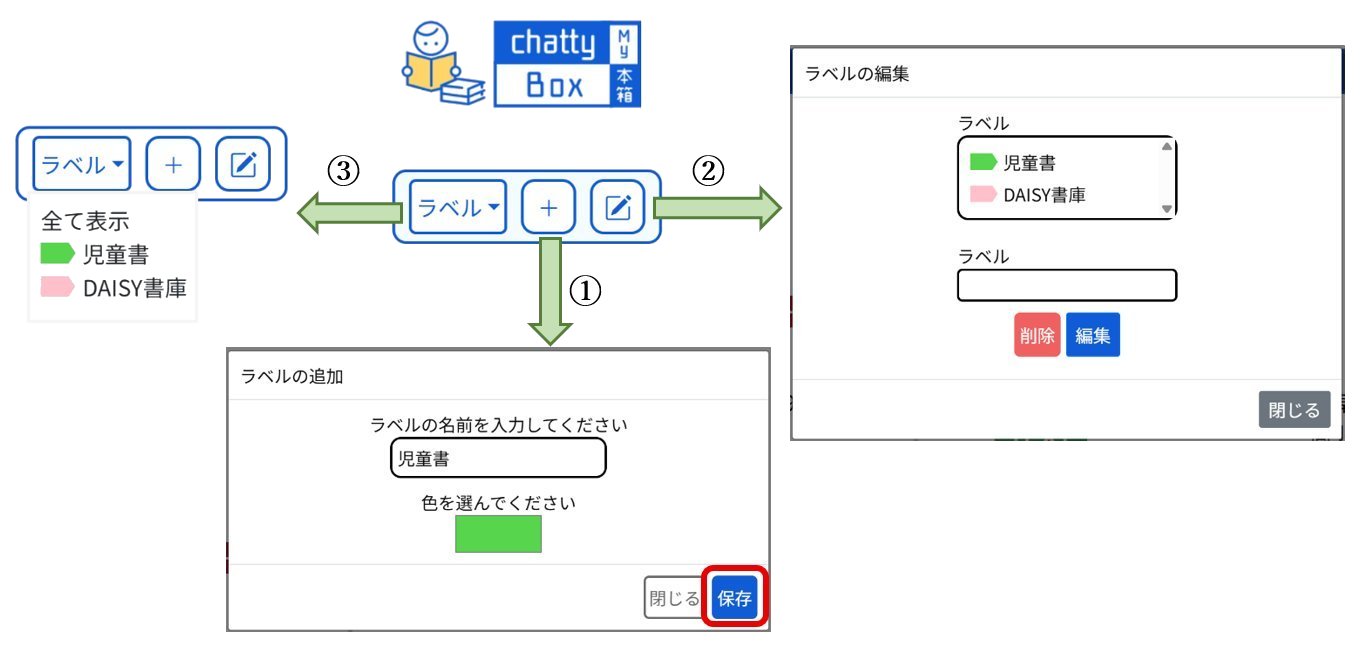
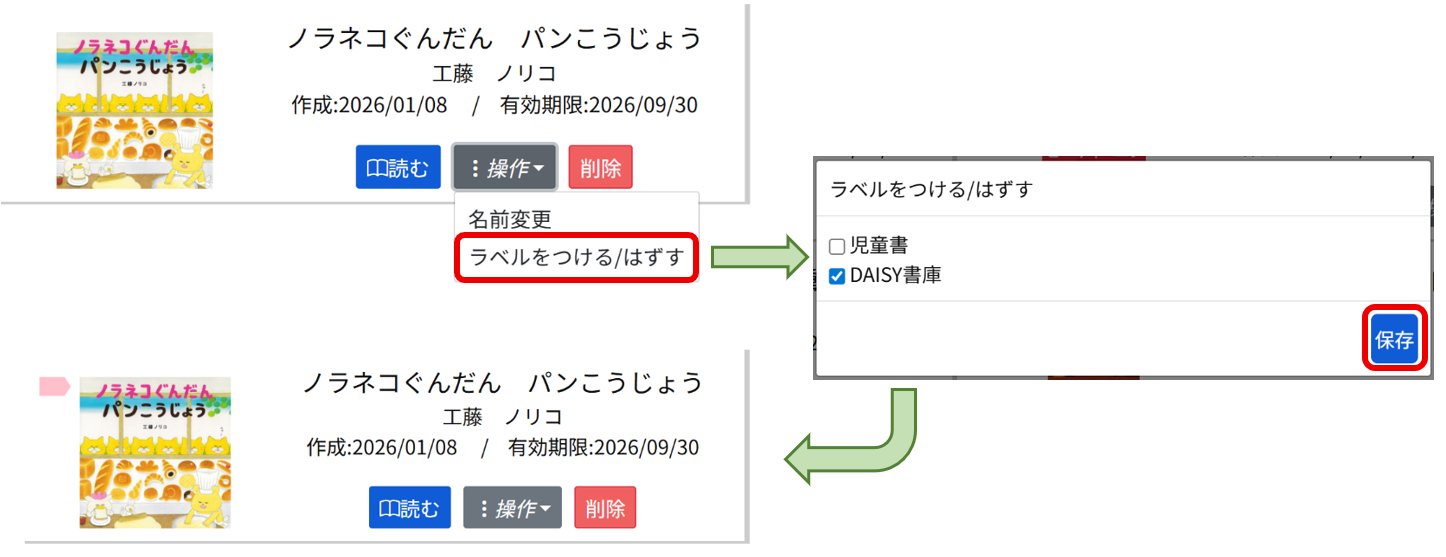
ラベルを図書に付ける場合は、『操作』内の「ラベルをつける/はずす」を選択後、ラベルを指定し『保存』します。
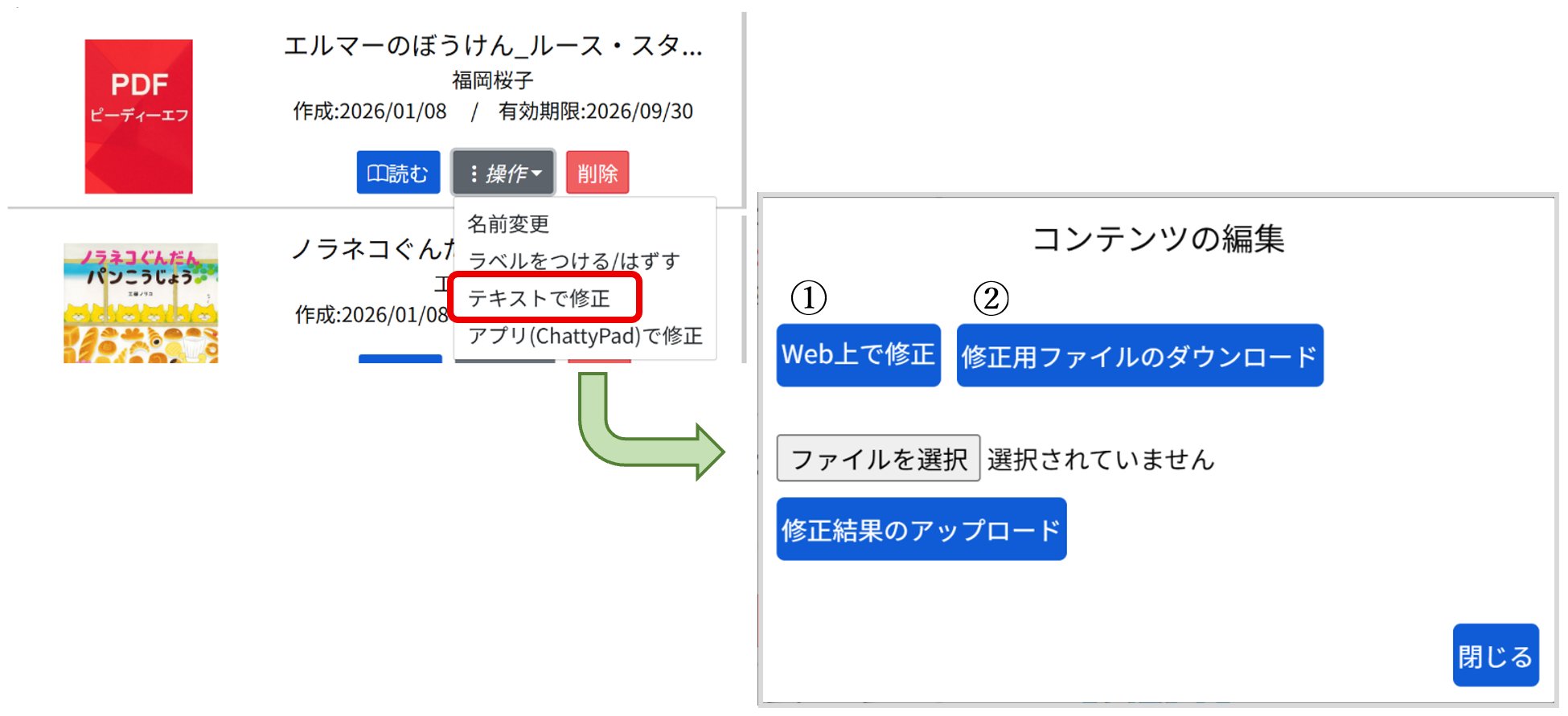
変換時の誤認識の修正を『操作』内の「テキストを修正」で行うことができます。修正の方法は2通りあります。
① Web上で修正
② 修正用ファイルのダウンロード
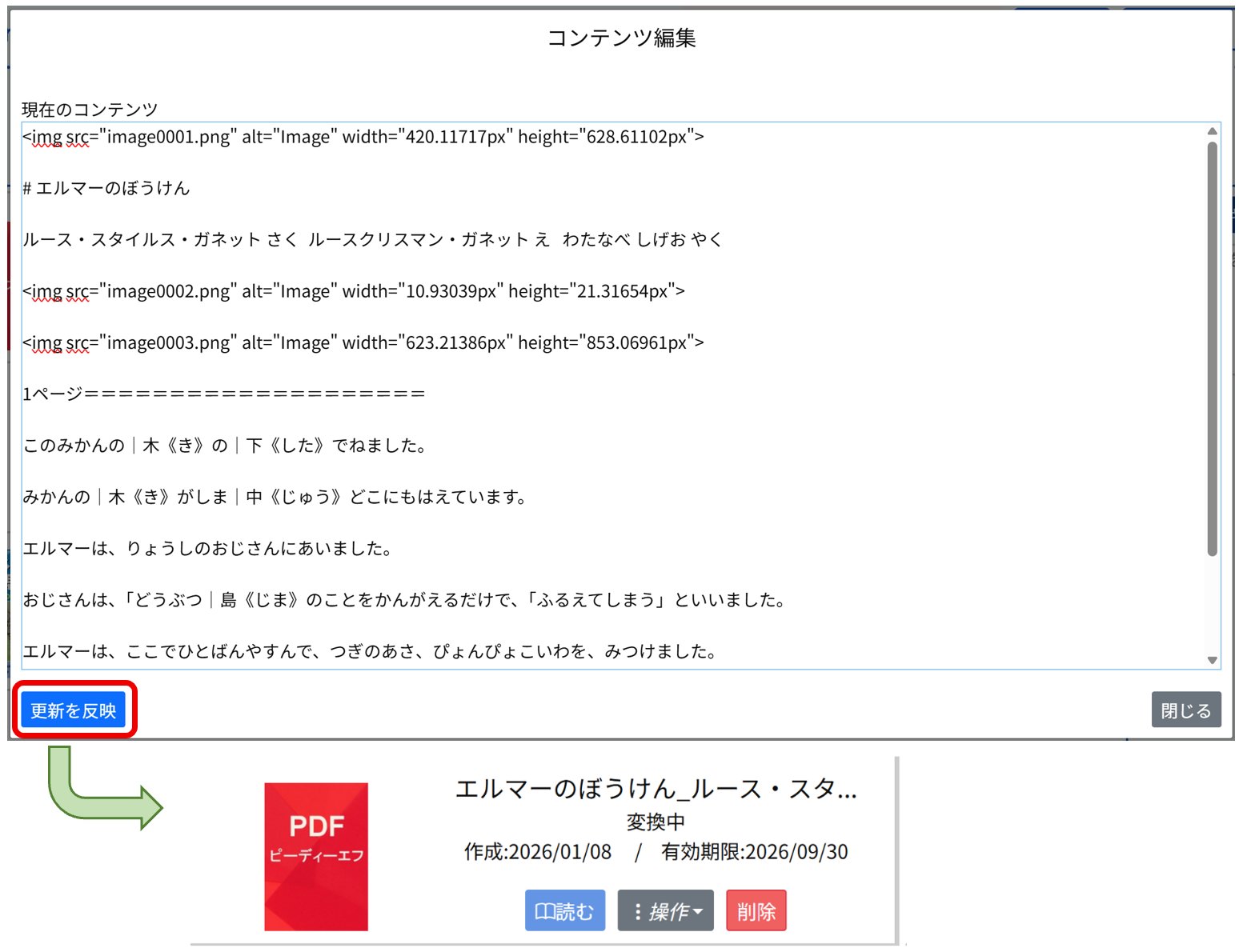
「Web上で修正」をクリックすると「コンテンツ編集」が開きます。
マークダウン記法で修正を行い、『更新を反映』をクリックすると、変換が始まります。
マークダウン記法とは
「 # 」や「 - 」や「 * 」などの簡単な記号を使って、見出し、箇条書き、強調などの文章構造や装飾を記述します。
ルビとページ番号について(入力する記号は、すべて全角でお願いします)
- ルビは、|漢字《かんじ》 と入力します。《》内の かな が、ルビとして、前にある | と《 の間の漢字に振られます。
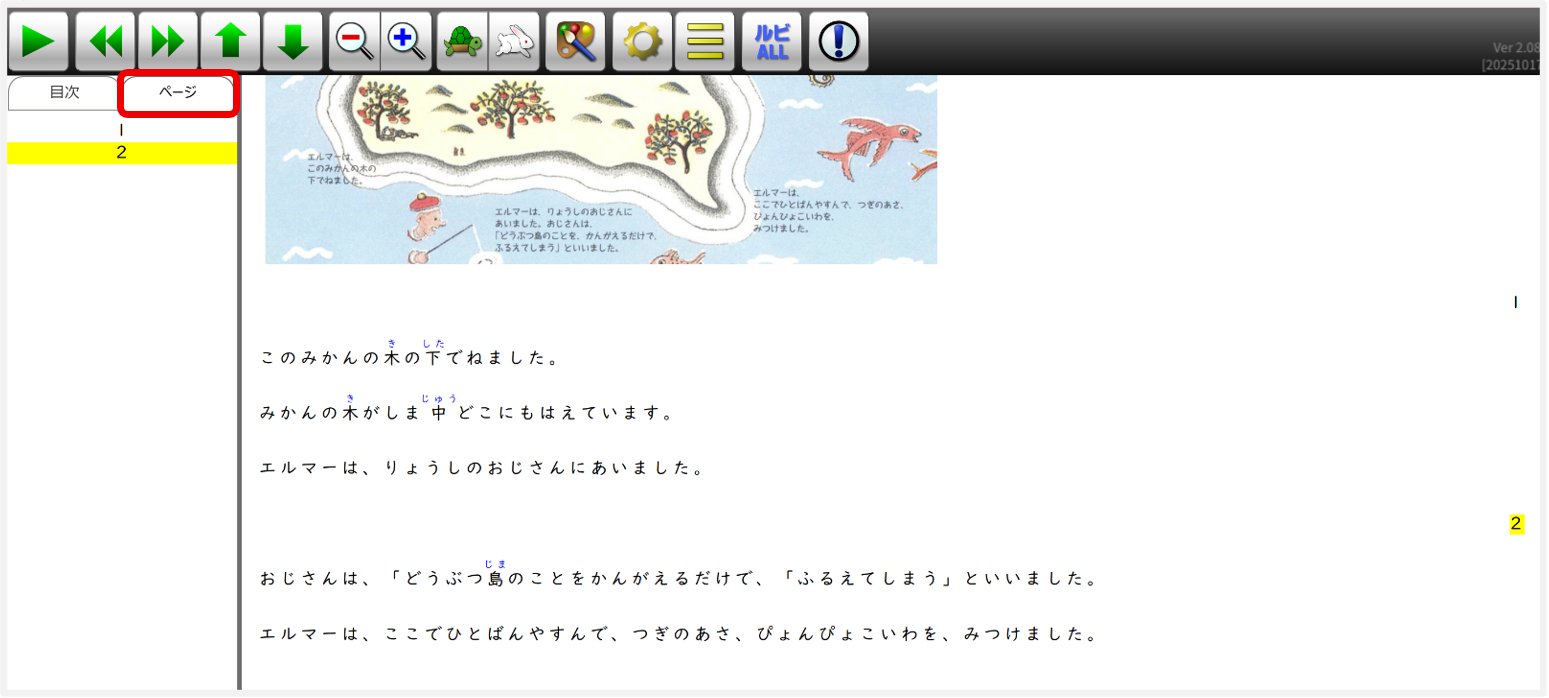
- ページ番号は、1ページ==…== と、「○ページ」のあとに「=」を20個入力します。変換後、ページ番号を選択して、読み上げの開始場所を移動できるようになります。
「修正用ファイルのダウンロード」をクリックすると mdファイル がダウンロードされます。
修正に使用するアプリは、「メモ帳」「秀丸」などのテキストエディタ、または、ChattyPad です。
MY本箱に「Free ChattyPad 【AITalk(ja)】【SAPI5(en)】」ボタンがあります。
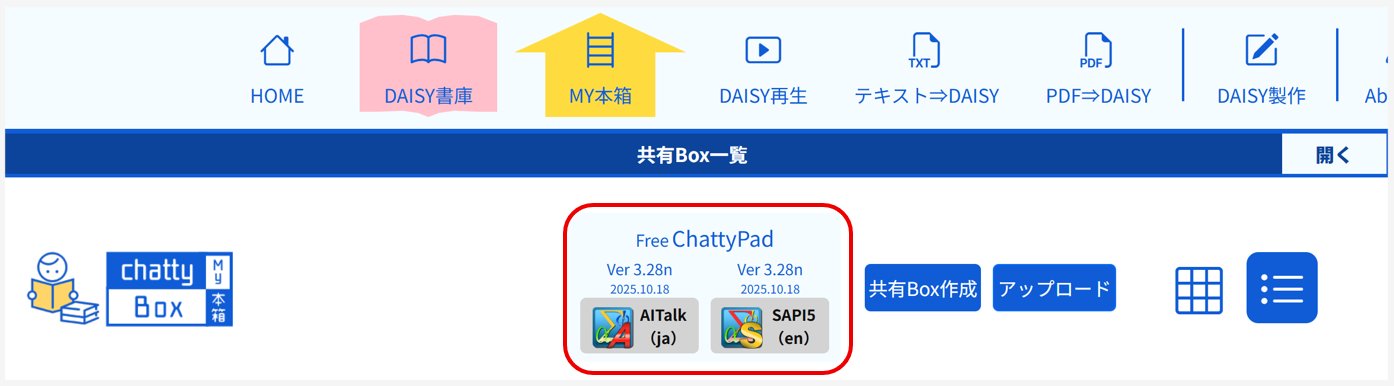
ChattyPad は、Windows用のアプリです。ChromeOSやiOSには対応していません。
【AITalk版】は、インターネットに接続された状態でしかご利用いただけません。
【SAPI5版】は、読みの修正はできますが、AITalk版のようにアクセント制御はできません。
※ ChattyPad 基本操作ガイド はこちらから
※ 製品版 ChattyInfty と異なる点
- 単語辞書への登録機能がありません。
- DAISY・EPUB・ChattyBook出力ができません。
- AITalk版はインターネットに未接続(オフライン)では使用できません。
ChattyInftyで単語辞書登録(読みの修正を行った単語を辞書に登録)を行ったファイルをアップロードしても、変換結果には反映されません。
修正後、コンテンツ編集の「ファイルを選択」で、修正を行ったファイルを選択し、「修正結果のアップロード」で変換を開始します。
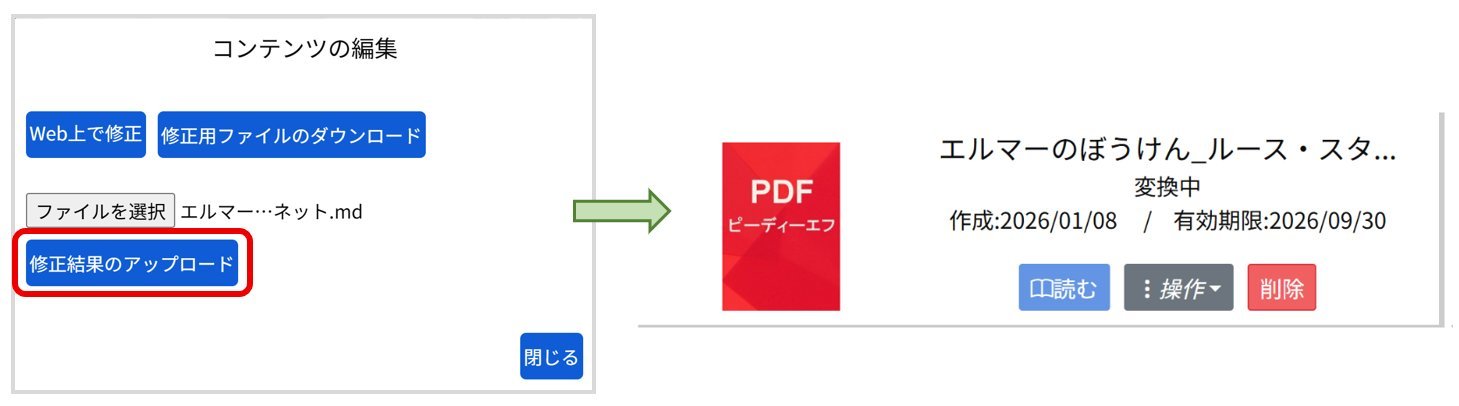
『修正結果のアップロード』で修正内容が反映されない場合
履歴の削除( Ctrl + Shift + Delete )や、ページの再読み込み( Ctrl + F5 )を行ってください。
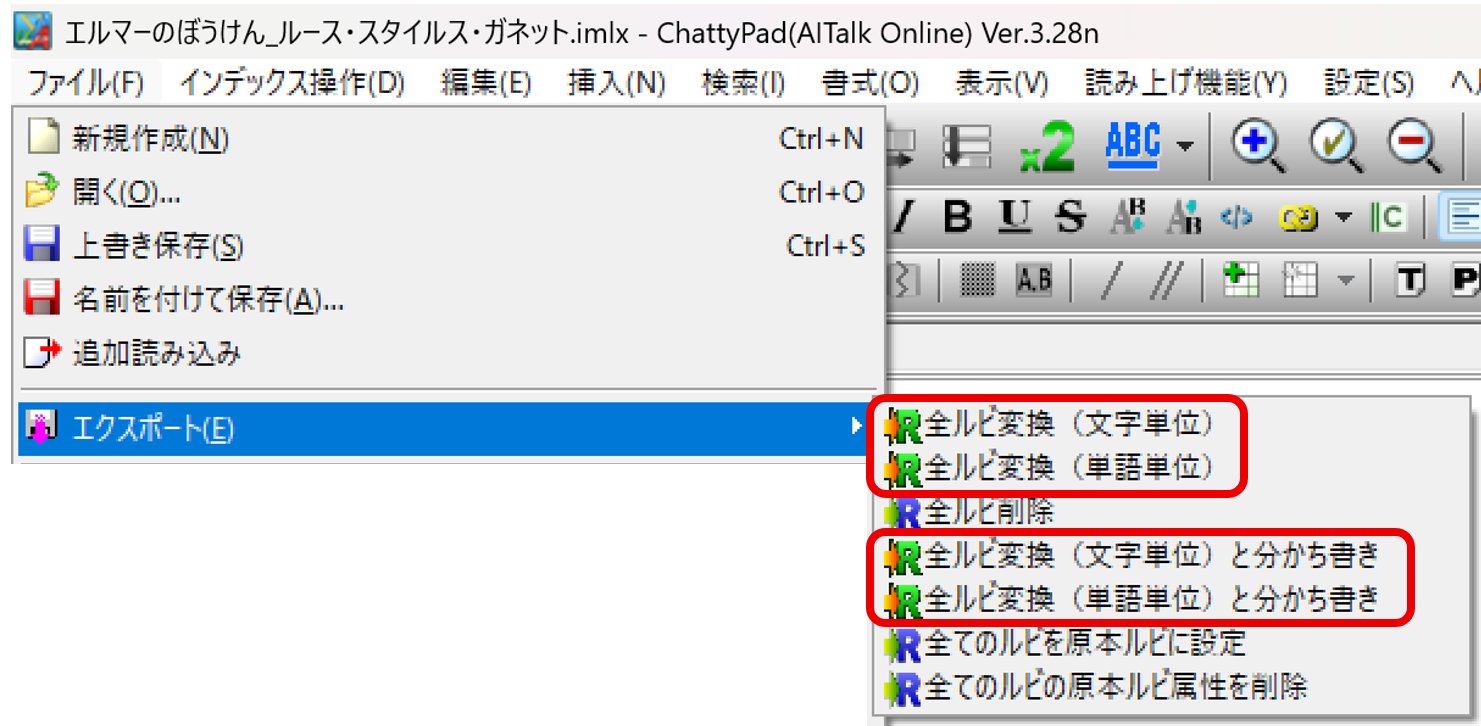
変換時の誤認識の修正、および、読みの修正 を『操作』内の「アプリ(ChattyPad)で修正」で行うことができます。ChattyPad AITalk版は、アクセントの修正も行うことができます。
※ 事前に ChattyPad のダウンロードとインストールをお願いします。
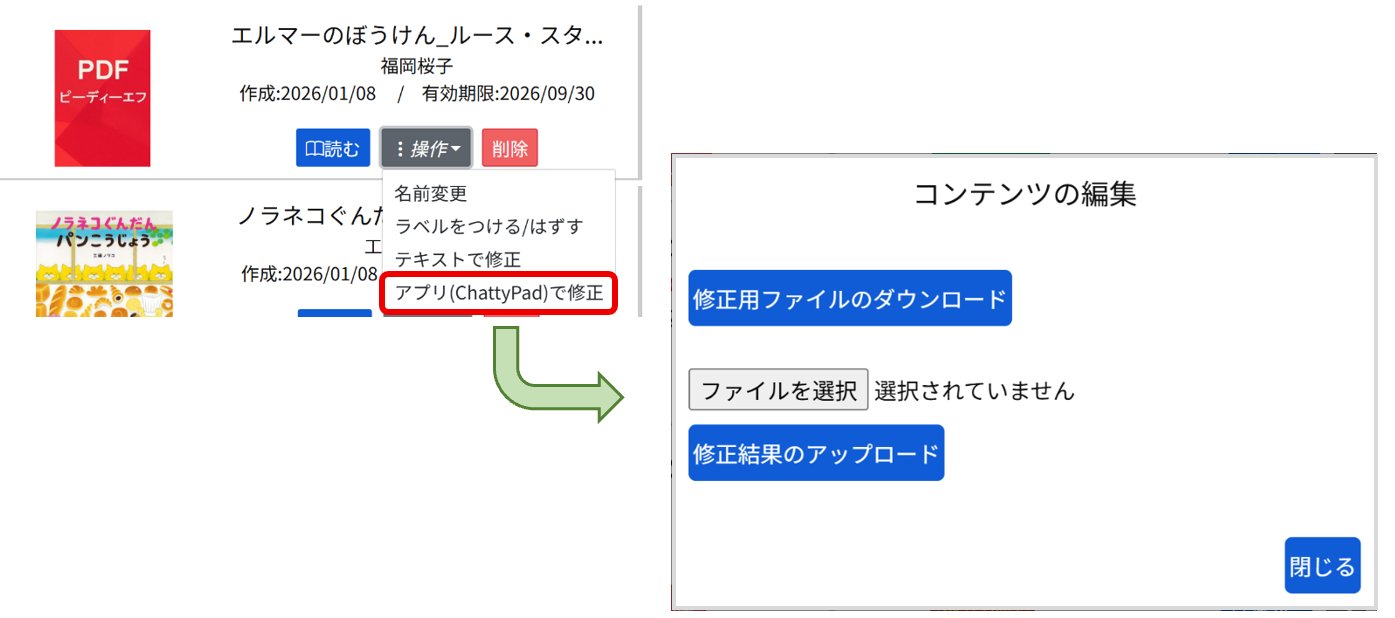
「修正用ファイルのダウンロード」をクリックすると imlxファイル がダウンロードされます。
ChattyPad で修正後、コンテンツ編集の「ファイルを選択」で、修正を行ったファイルを選択し、「修正結果のアップロード」で変換を開始します。
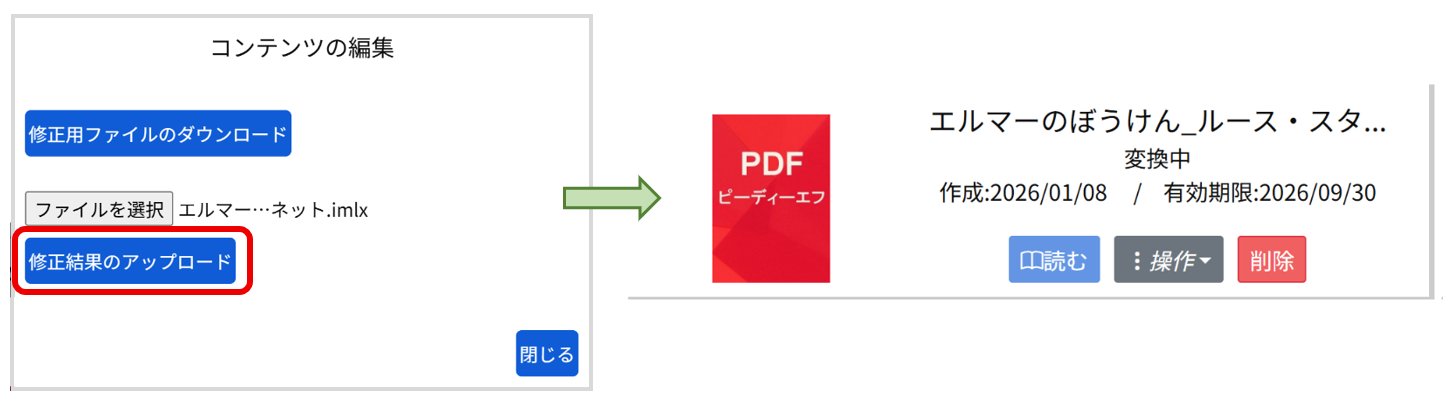
変換サービスで自動変換を行うときに設定した情報(詳細設定)を、変換直後の図書は持っていますので、変換直後の図書で「修正用ファイルのダウンロード」をクリックして得られた imlxファイルを、ChattyPad で開くと、『詳細設定』の内容になってことが確認できます。
- imlxファイルで【音声の種類】以外の設定内容を修正した場合
「修正結果のアップロード」でアップロードした imlxファイルが持つ情報で変換されますので、修正内容は反映されます。 - imlxファイルで【音声の種類】を修正した場合
図書が持つ情報が優先されますので、修正内容は反映されません。
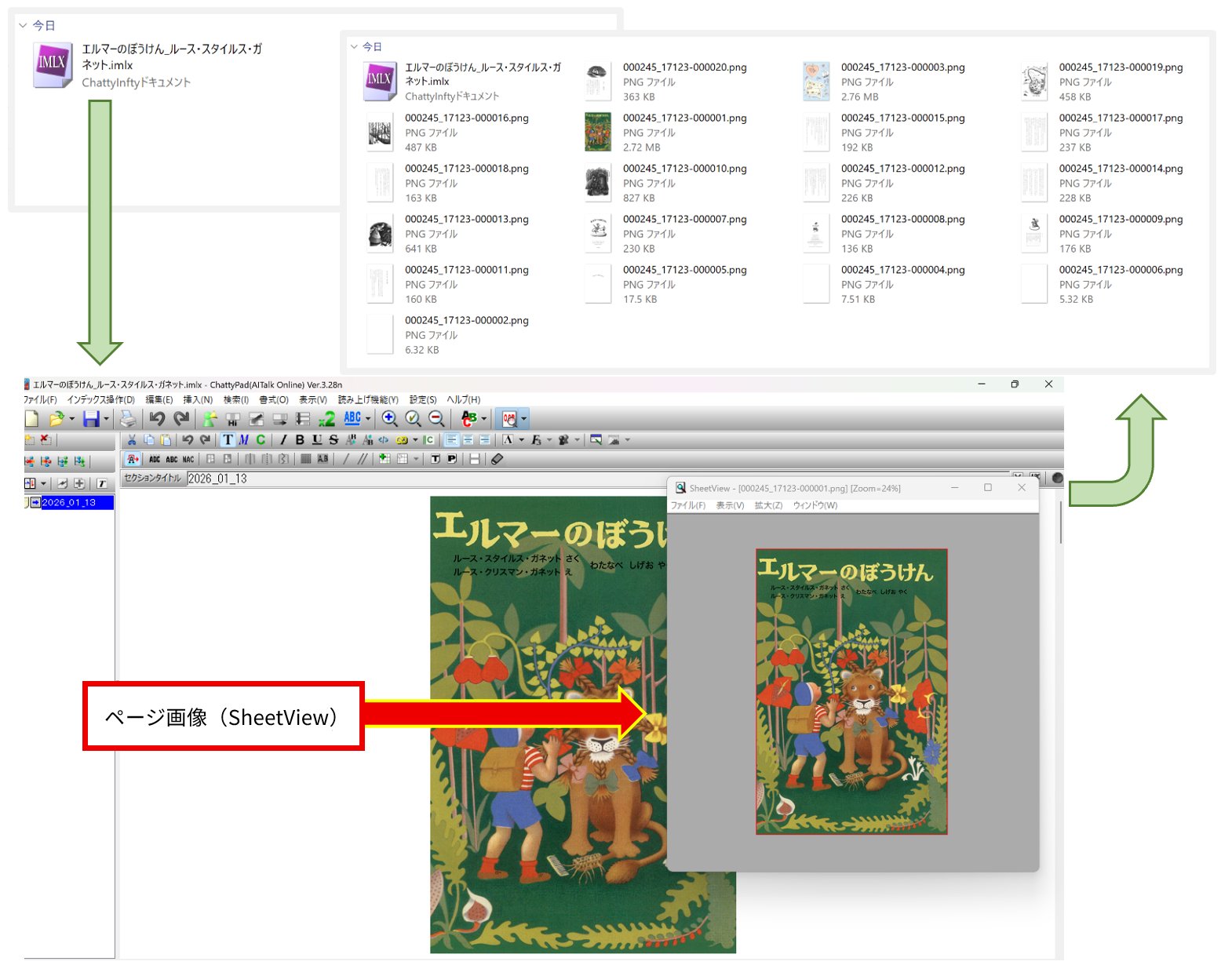
【レイアウト形式】を「リフロー」で変換した図書の imlxファイルには、PDFの各ページが、画像(ページ画像)として含まれています。ChattyPad で imlxファイルを開くと、編集画面上に「SheetView」というポップアップが表示されますので、そちらから画像の取り込みや修正を行うことができます。
画像をコピーするときは、Ctrl を押しながらマウスで範囲指定(ドラッグ)してください。
※ ChattyPad で imlxファイルを開くと、imlxファイルが持っているページ画像が、imlxファイルと同じ階層に展開されます。展開された後に、imlxファイルを移動するときは、ページ画像も含めて移動してください。
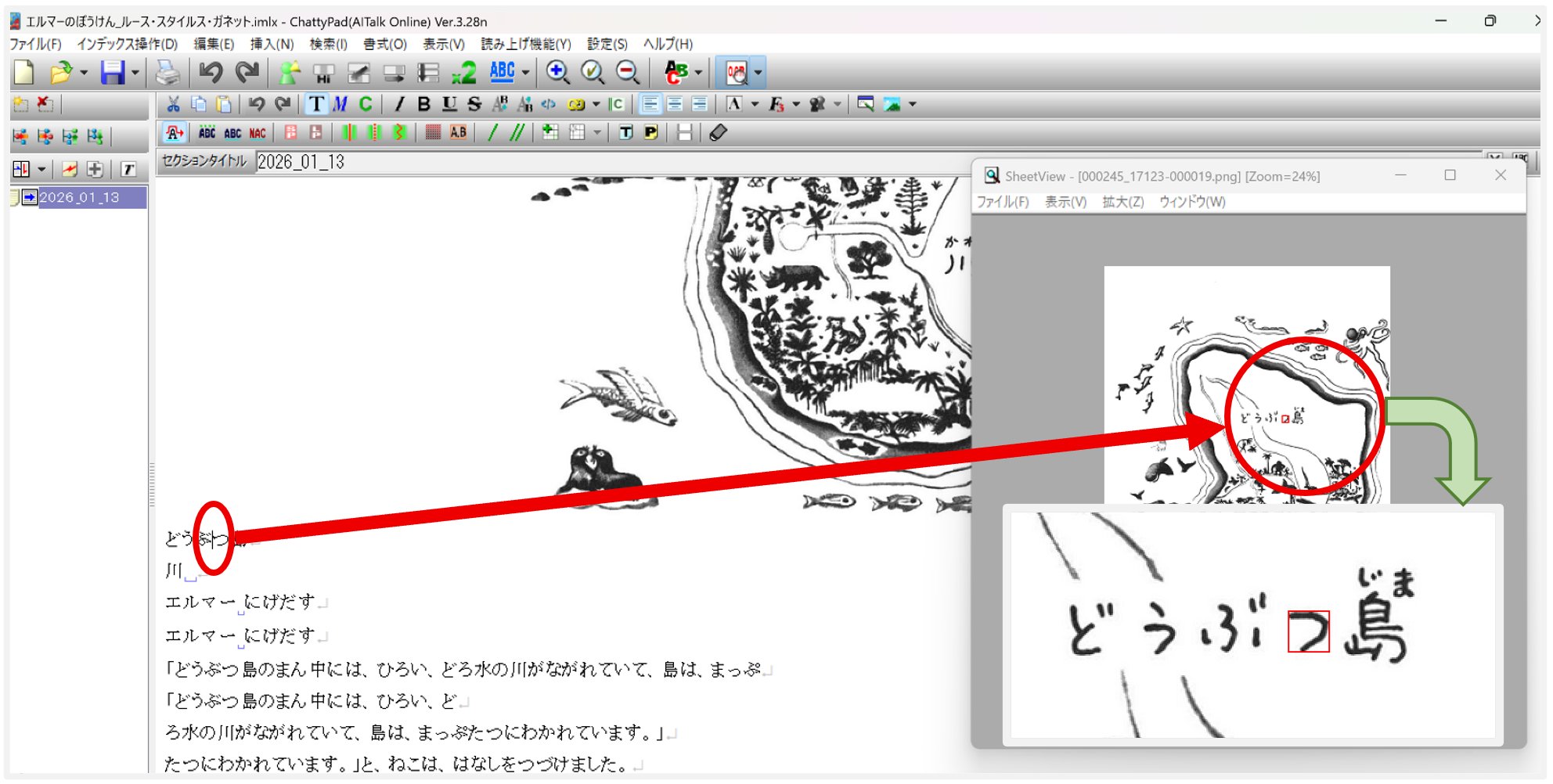
※ 表示したいページ画像内にある文字を、ChattyPad の編集画面上で探し、その文字の前にカーソルを置く、または、編集画面上の画像をクリックすると、ページ画像が切り替わります。
【注意】 『詳細設定』の【ルビ】を「すべての漢字につける」、【わかち書き】を「あり」にした場合(両方または、どちらか一方)、文字の前にカーソルを置いても、ページ画像は切り替わりません。imlxファイルで修正を行った場合も同様です。
MY本箱の図書は、年に2回、表示されている有効期限で削除されます。
有効期限は、最長で1年、最短で6か月となります。
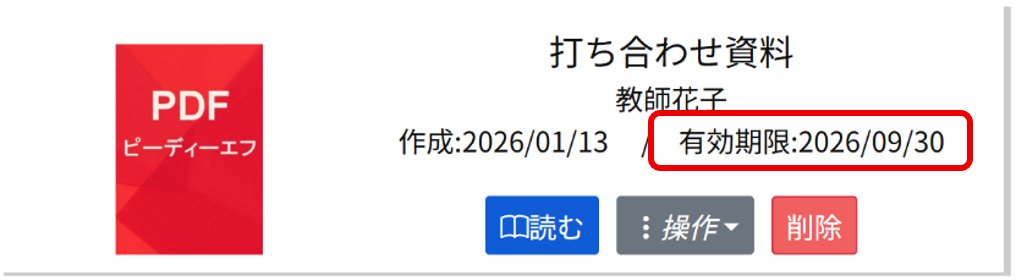
- 4月1日~9月30日に作成した図書は、次の年の 3月31日
- 10月1日~次の年の3月31日に作成した図書は、次の年の 9月30日