変換サービス
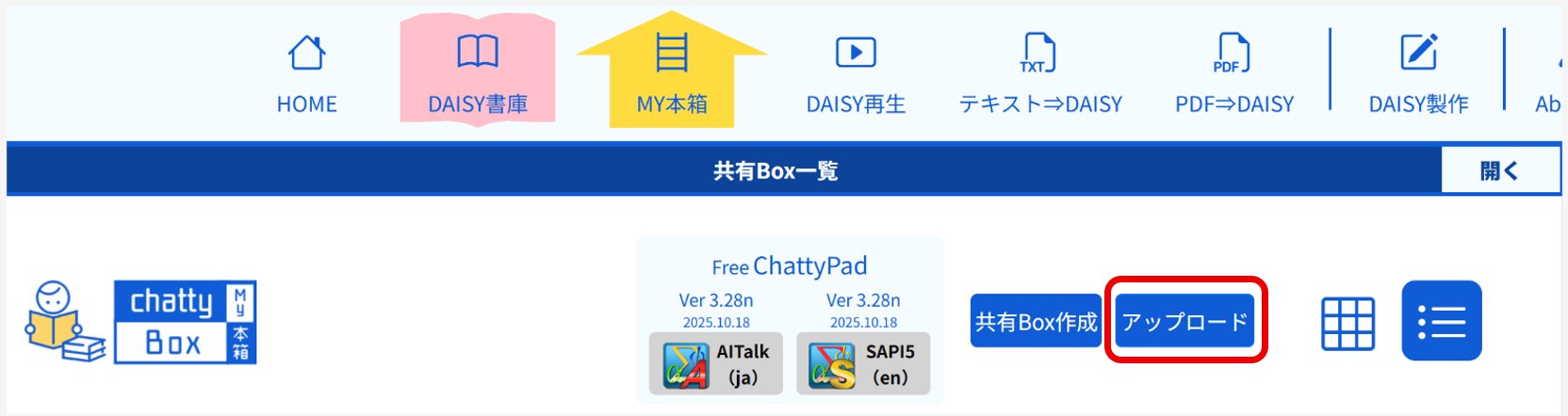
MY本箱にある『アップロード』をクリックして遷移するページに、変換サービスはあります。
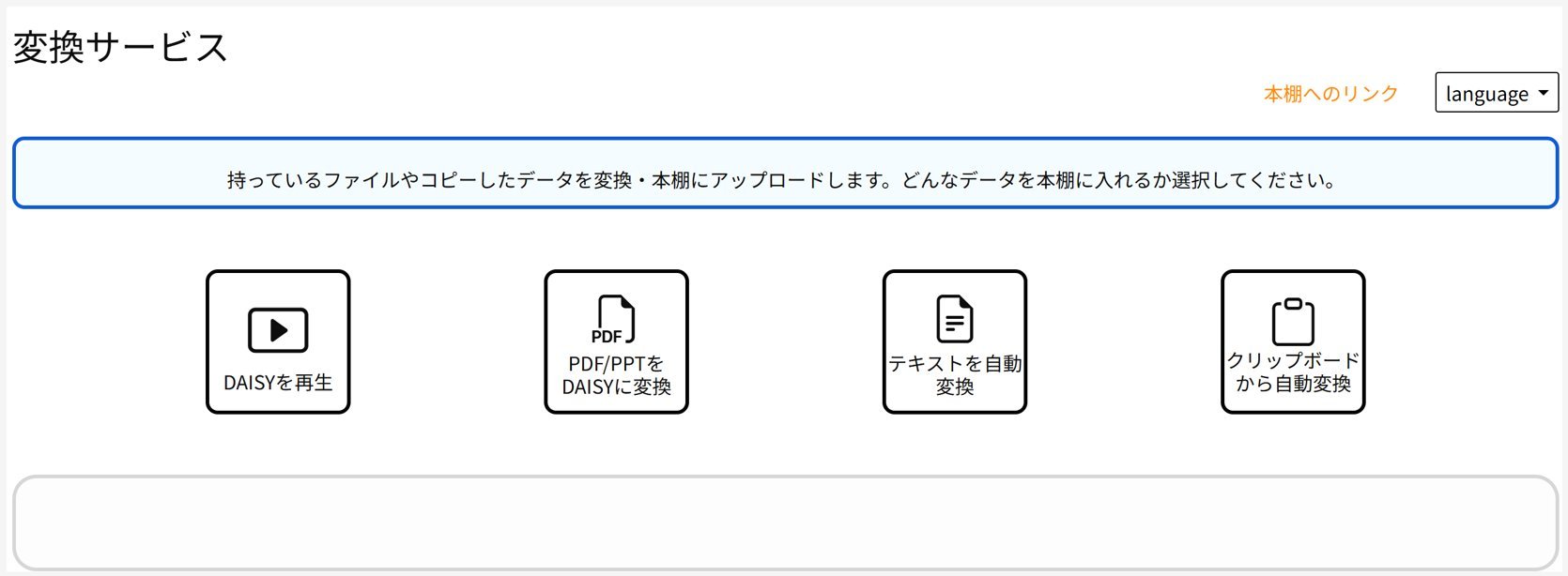
変換サービスは、『DAISYを再生』『PDF/PPTをDAISYに変換』『テキストを自動変換』『クリップボードから自動変換』の4種類があります。
アップロードされたファイルは
認識 ⇒ mdファイル と imlxファイル※1 ⇒ ChattyBook※2
と変換されます。
※1 MY本箱にある図書の『操作』ボタン内にある『テキストで修正』『アプリで修正』で使用するファイルです。
※2 MY本箱にある図書の『読む』ボタンで開くDAISYプレイヤー ChattyBooks のファイルです。
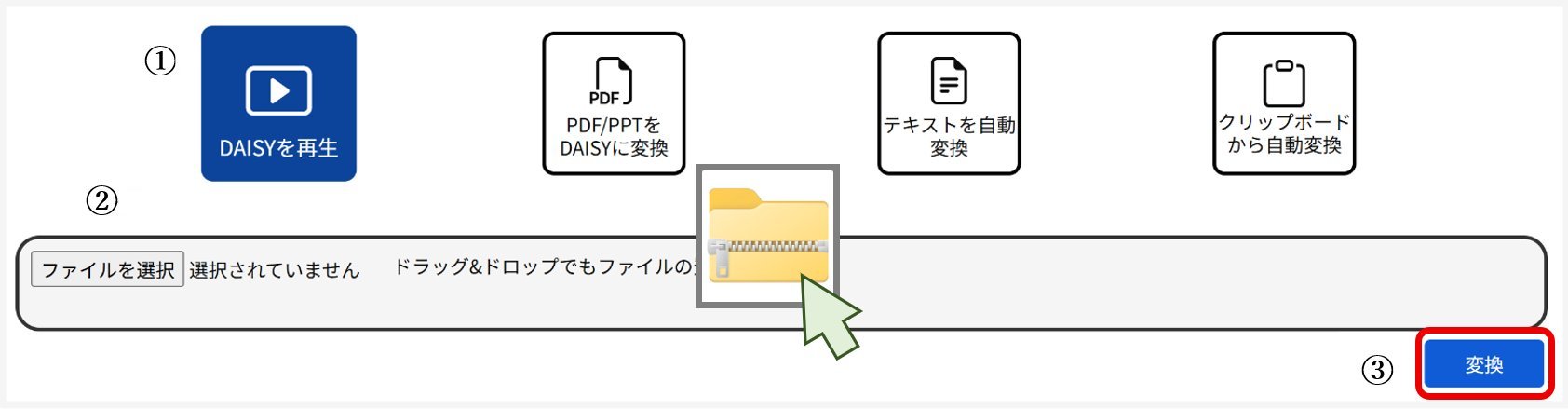
① 『DAISYを再生』を選択します。
② zip形式のマルチメディアデイジー2.02、或いはそれと同様のアクセシビリティーを備えたEPUB3を選択、またはファイルエリアにドラッグ&ドロップします。
③ 『変換』をクリックします。
※ アップロードできるファイルサイズは 200MB 以下です。
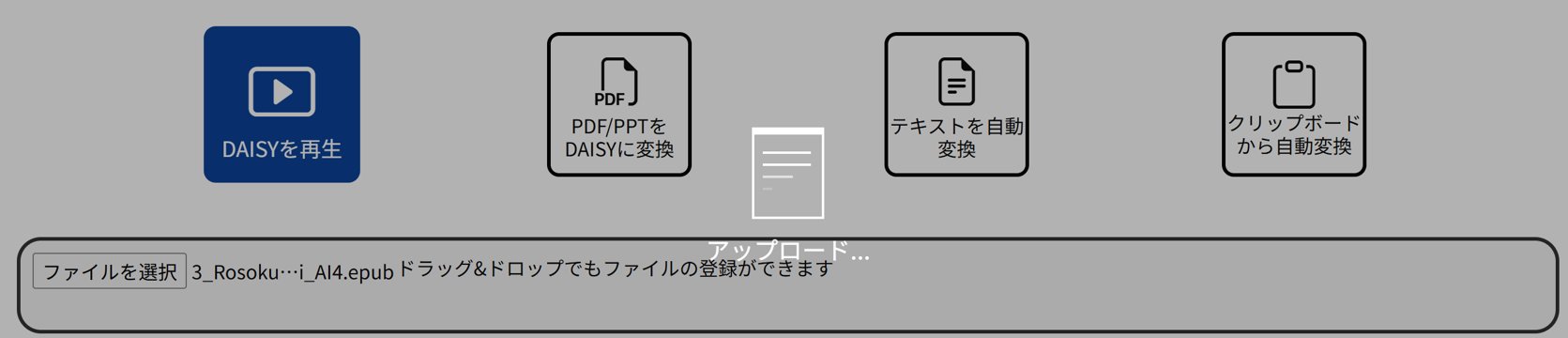
アップロードが始まります。
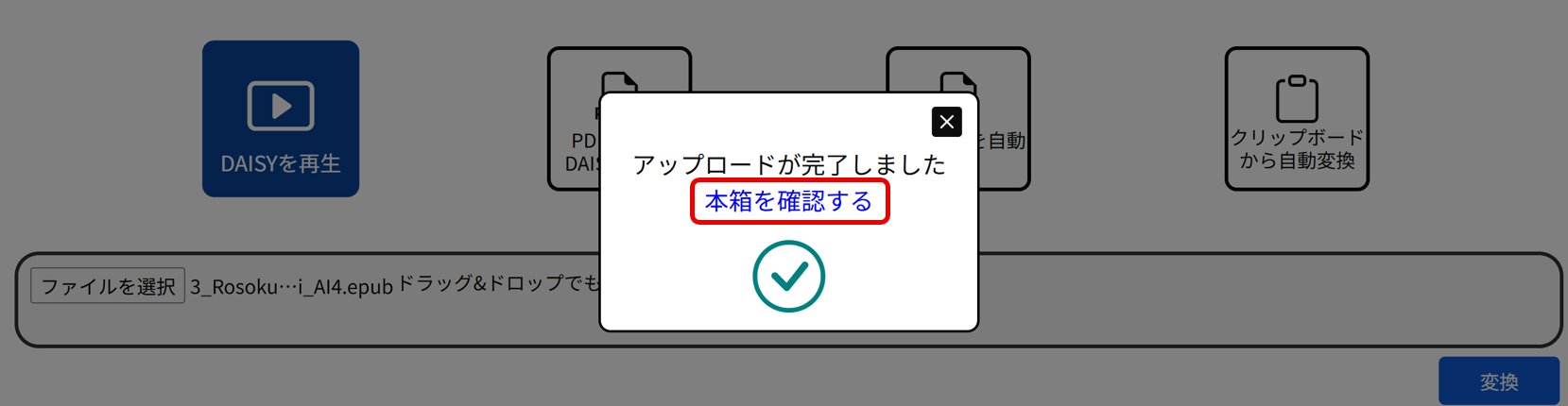
アップロードが完了するとメッセージが表示されますので『本箱を確認する』をクリックします。
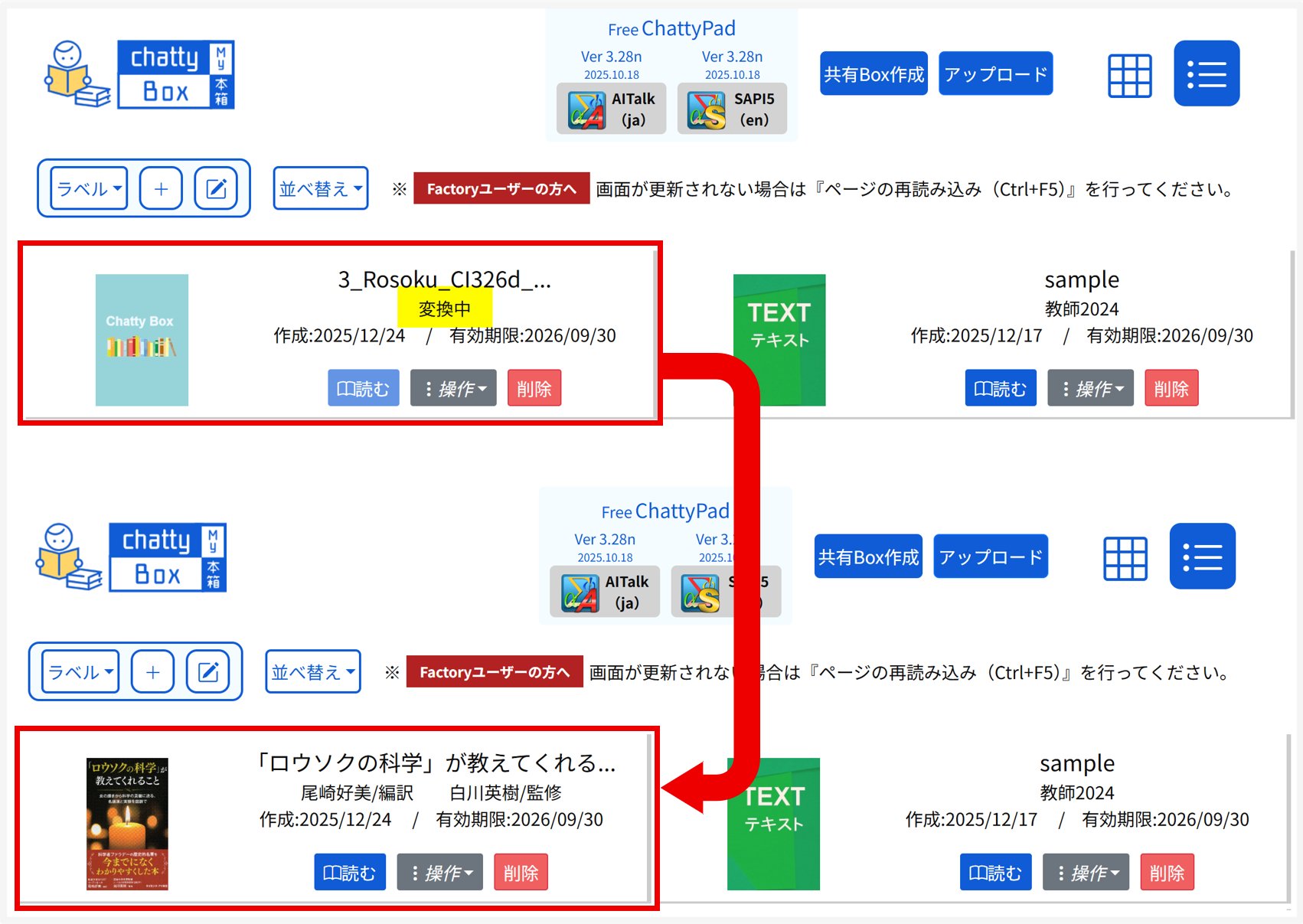
MY本箱に移動すると、アップロードしたファイルが「変換中」の図書として表示されています。このとき『読む』ボタンは無効になっています。
変換が完了すると、図書の「表紙」「タイトル」「著者名」が表示され、『読む』ボタンが有効になります。
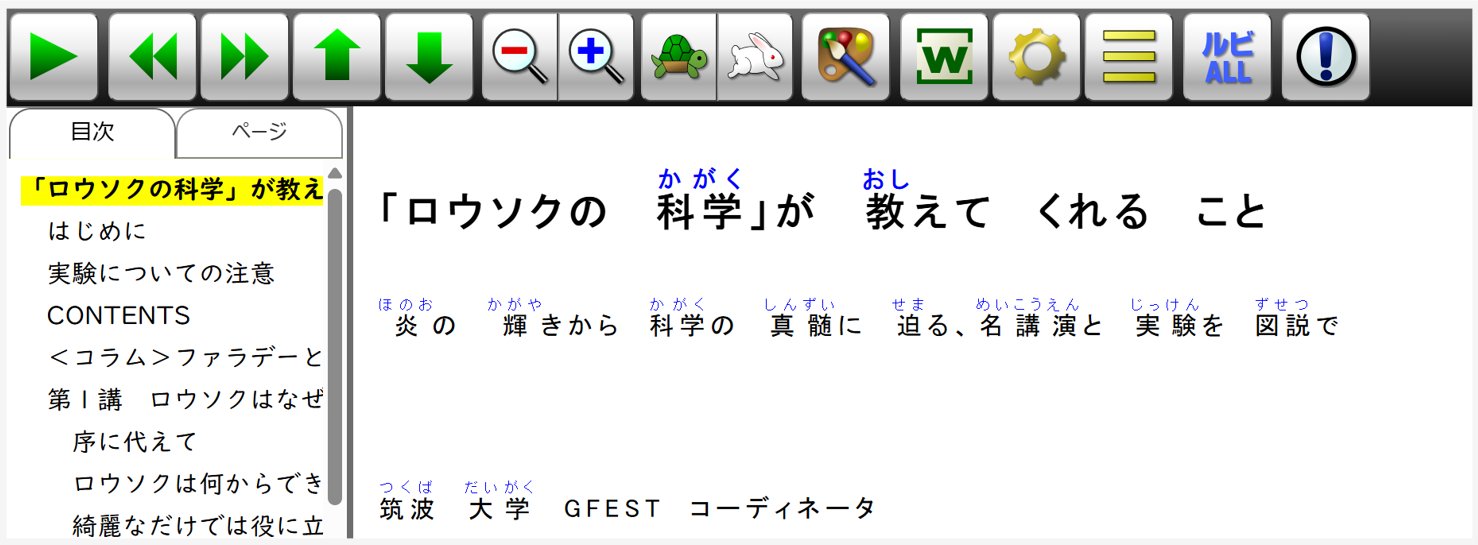
『読む』ボタンをクリックすると ChattyBooks が起動します。
① 『PDF/PPTをDAISYに変換』を選択します。
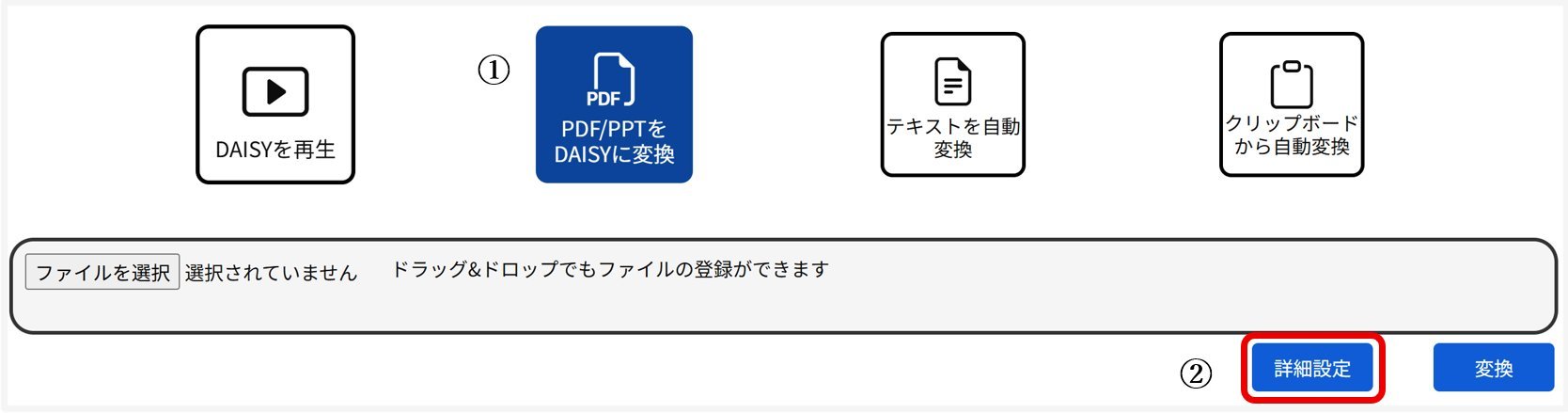
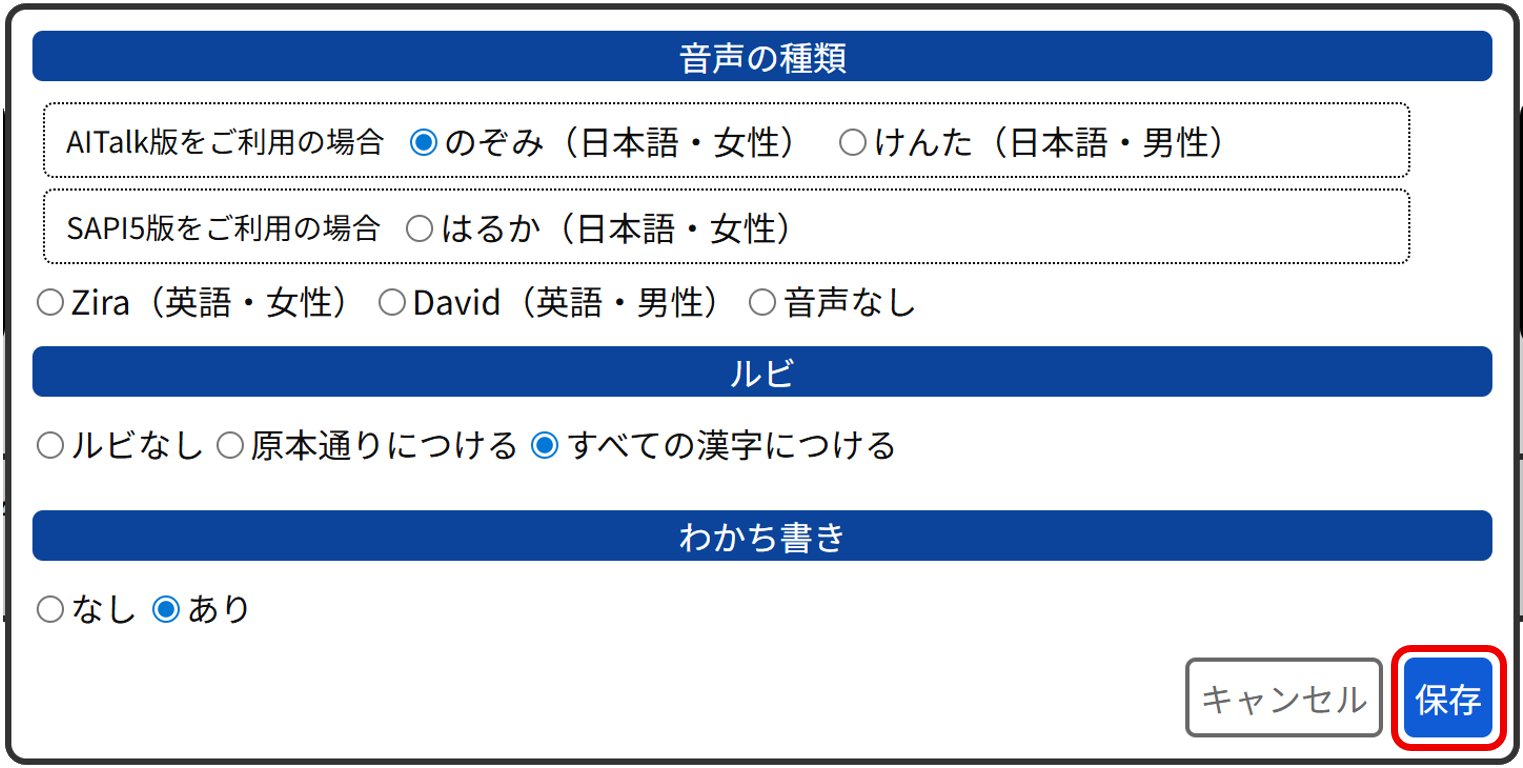
② 『詳細設定』をクリックし、変換に必要な情報を設定後、保存します。
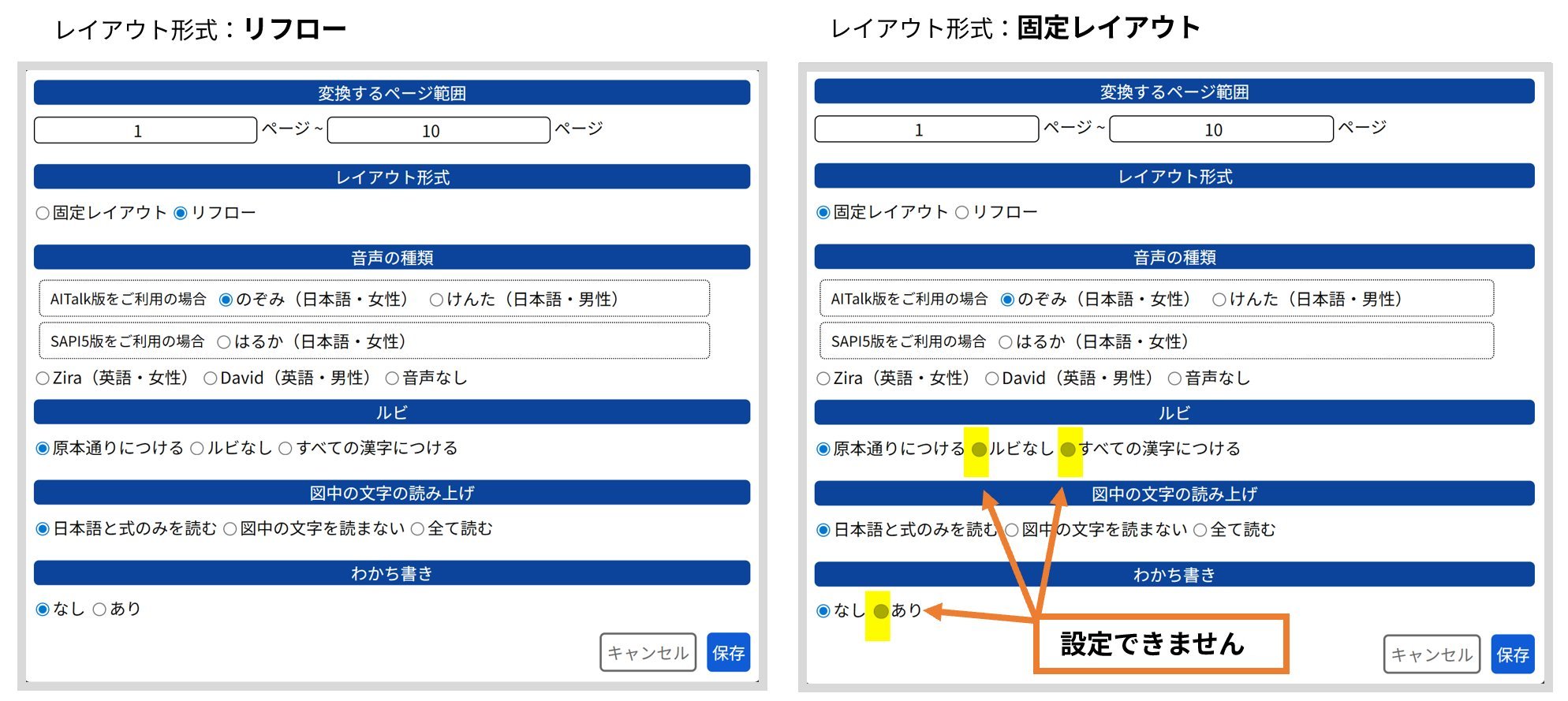
- 変換するページ範囲(PDFに印刷されているページ番号ではありません)
変換可能なページ数は - 一般・DAISY図書・教師ユーザー:20ページまで
- Factoryユーザー:50ページまで
- レイアウト形式
- 固定:原本イメージと同じレイアウトで、画像にある文章をハイライトして読み上げます。ルビは原本にあるルビのみで付けることはできません。
- リフロー:テキスト化して、適宜、図や表が挿入されます。すべての漢字にルビを付けることができます。
- 音声の種類
- 日本語音声(ChattyPad AITalk版):のぞみ・けんた
- 日本語音声(ChattyPad SAPI5版):はるか
- 英語音声:Zira・David
- 音声なし
- ルビ
- 原本通りにつける
- ルビなし
- すべての漢字につける
- 図中の文字の読み上げ
- 日本語と式のみを読む
- 図中の文字を読まない
- すべて読む
- わかち書き
- なし
- あり
 固定サンプル
リフローサンプル
固定サンプル
リフローサンプル
※ChattyPad アプリについては、無料の ChattyPad アプリについて をご覧ください。
※レイアウト形式が『固定』の場合は「原本通りにつける」のみです。他は無効になっています。
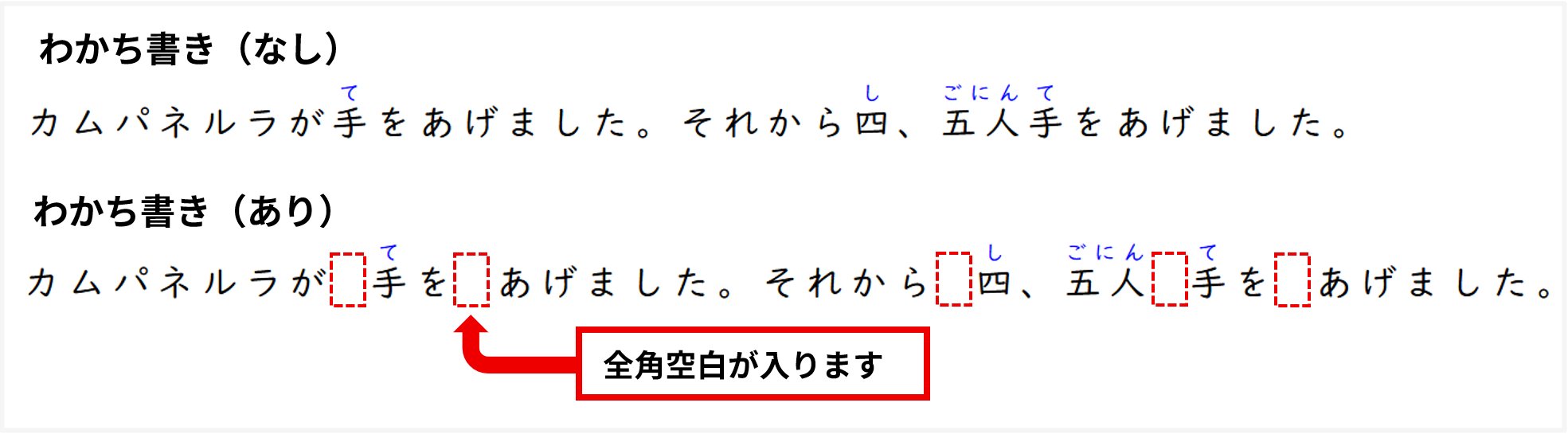
※レイアウト形式が『固定』の場合は「なし」のみです。「あり」は無効になっています。
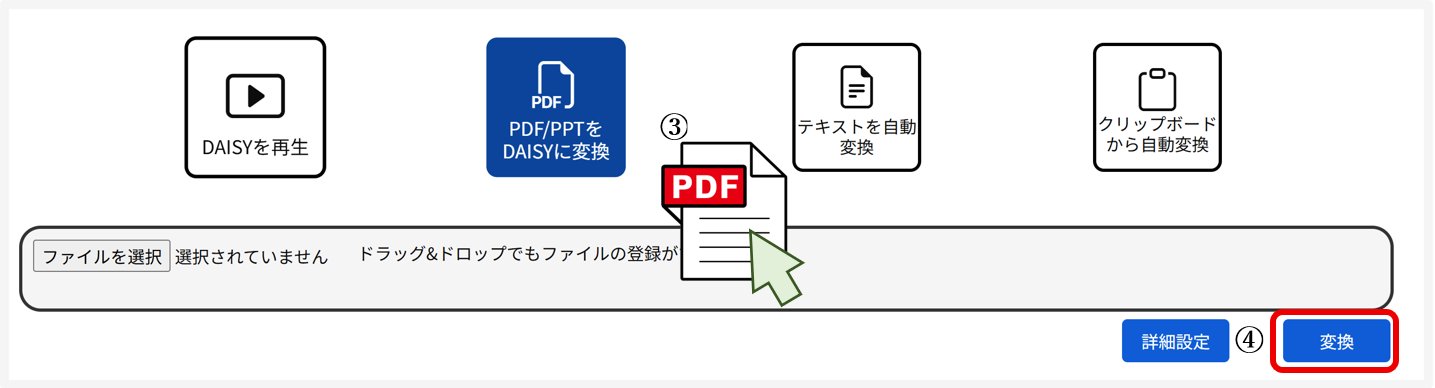
③ PDFを選択、またはファイルエリアにドラッグ&ドロップします。
④ 『変換』をクリックします。
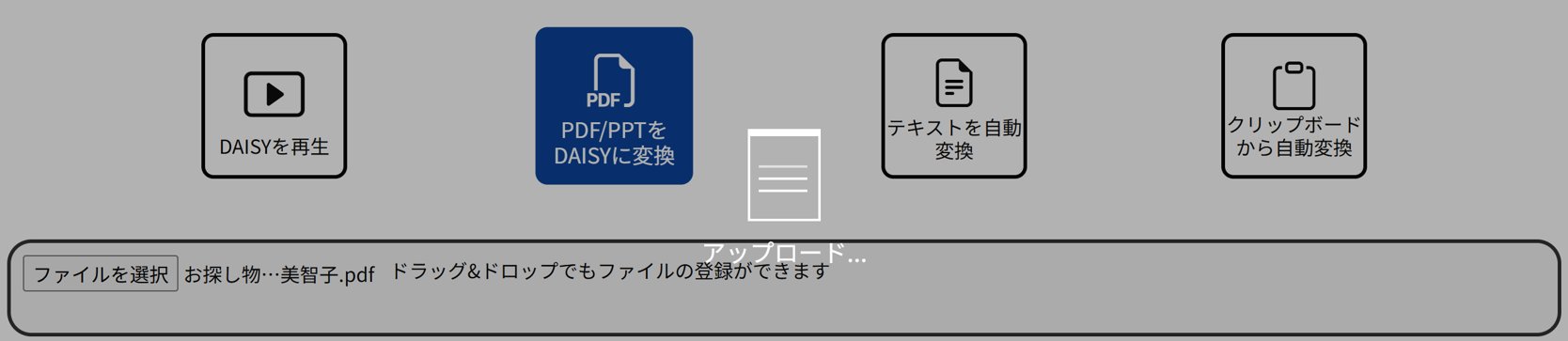
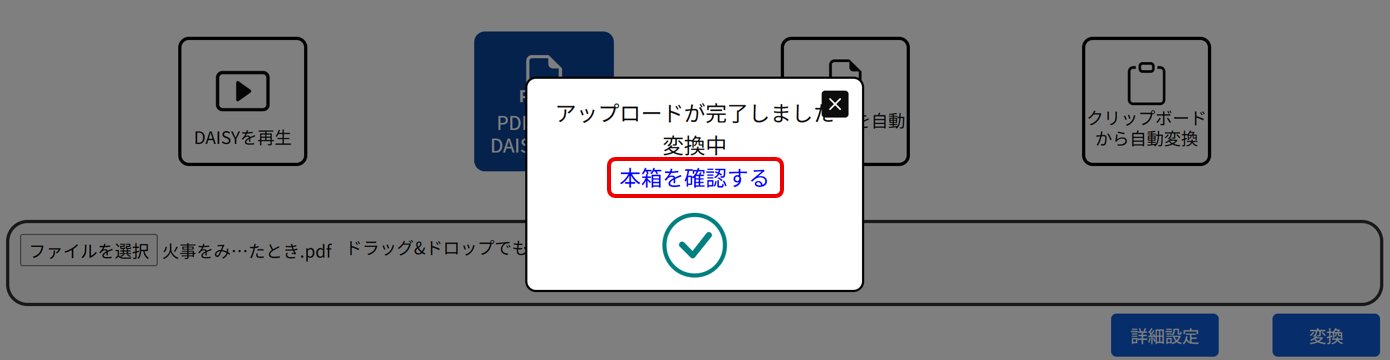
アップロードが始まります。
アップロードが完了するとメッセージが表示されますので『本箱を確認する』をクリックします。
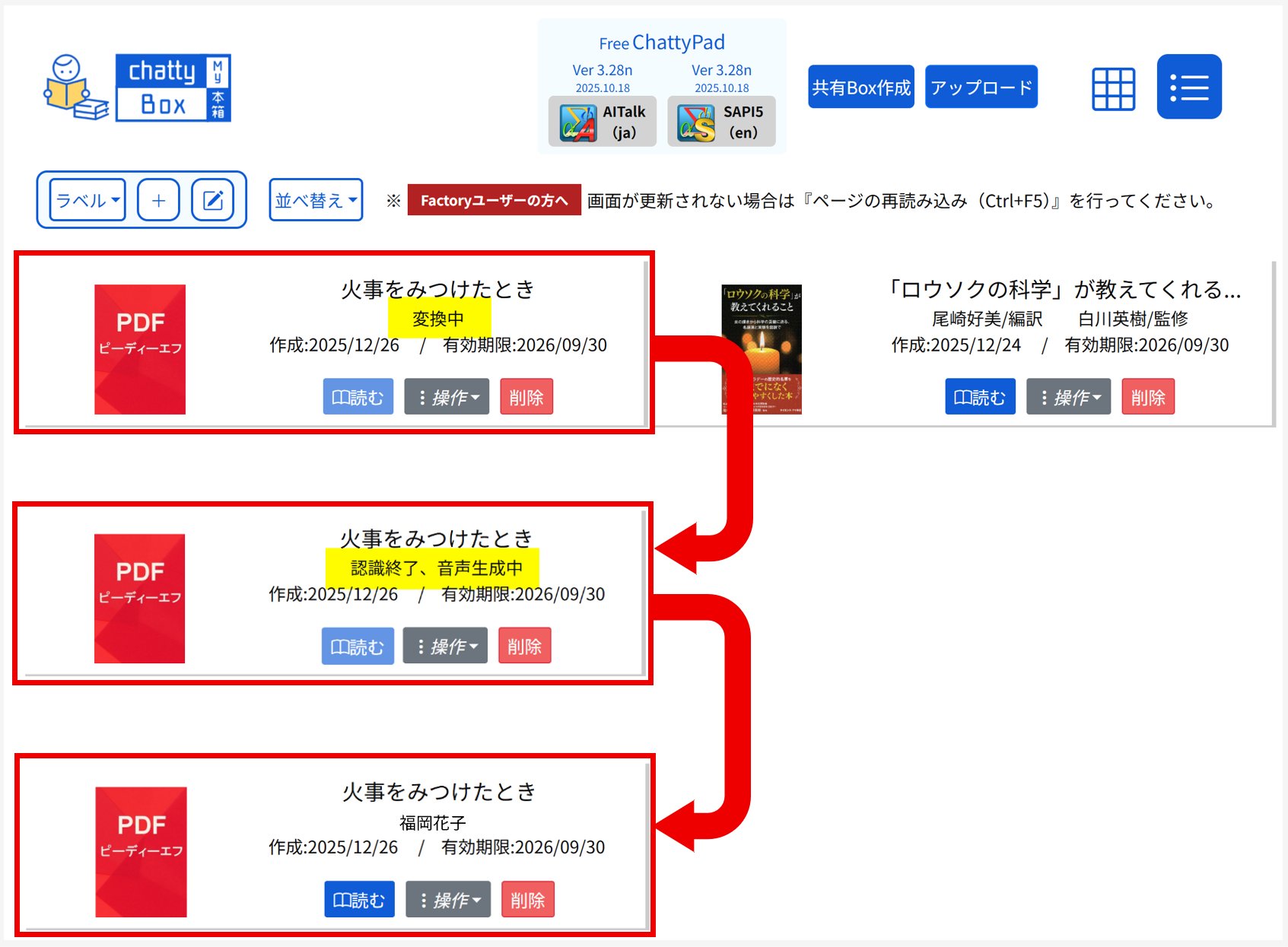
MY本箱に移動すると、アップロードしたファイルが「変換中」の図書として表示されています。このとき『読む』ボタンは無効になっています。
「変換中」⇒「認識終了、音声生成中」⇒(ログインしているユーザーの氏名)と表示が変わります。
変換が完了すると『読む』ボタンが有効になります。
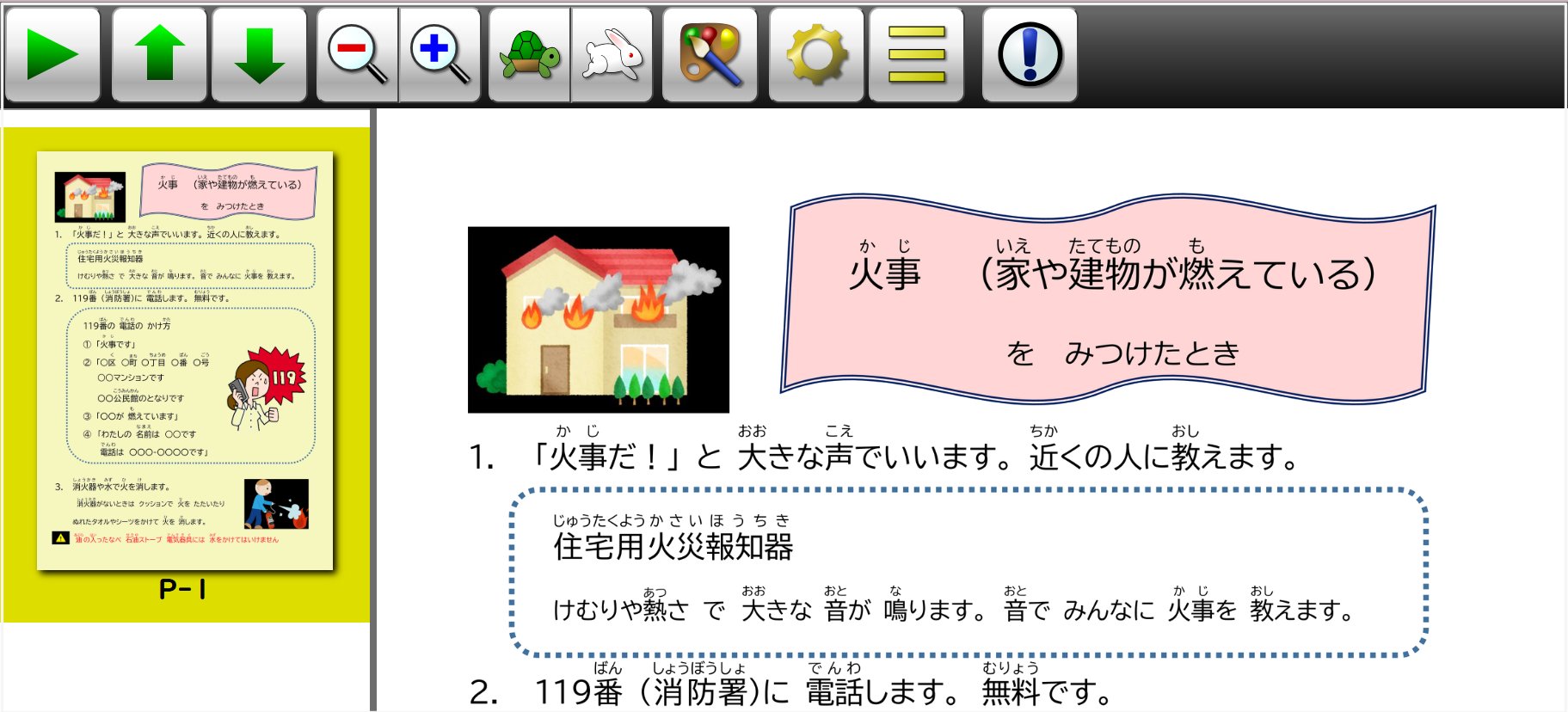
『読む』ボタンをクリックすると ChattyBooks が起動します。
PDFのサイズについて
スキャンした画像は、拡大せず、A4 サイズで PDF化してください。変換エラーの原因になります。
印刷物をスキャンしてPDFを作成する場合
小さい文字などを含む場合は、400 DPI または 600 DPI の解像度でお願いします。
① 『テキストを自動変換』を選択します。
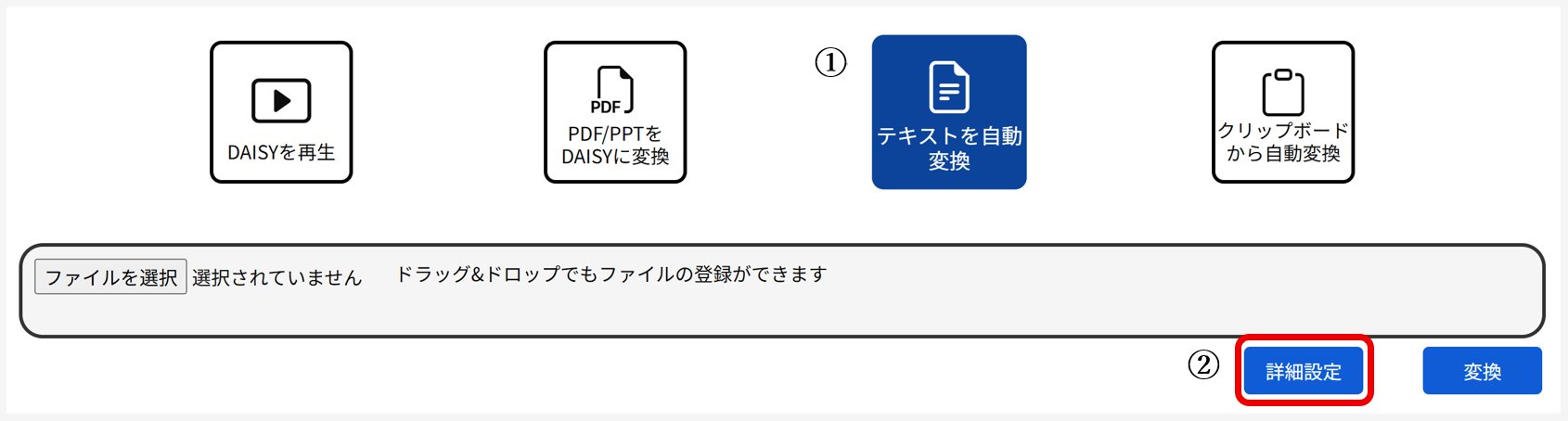
② 『詳細設定』をクリックし、変換に必要な情報を設定後、保存します。
※ 『詳細設定』については、「PDF/PPTをDAISYに変換」をご覧ください。
③ テキストファイルを選択、またはファイルエリアにドラッグ&ドロップします。
※ 1度に変換可能な文字数は 4000 文字以下です。
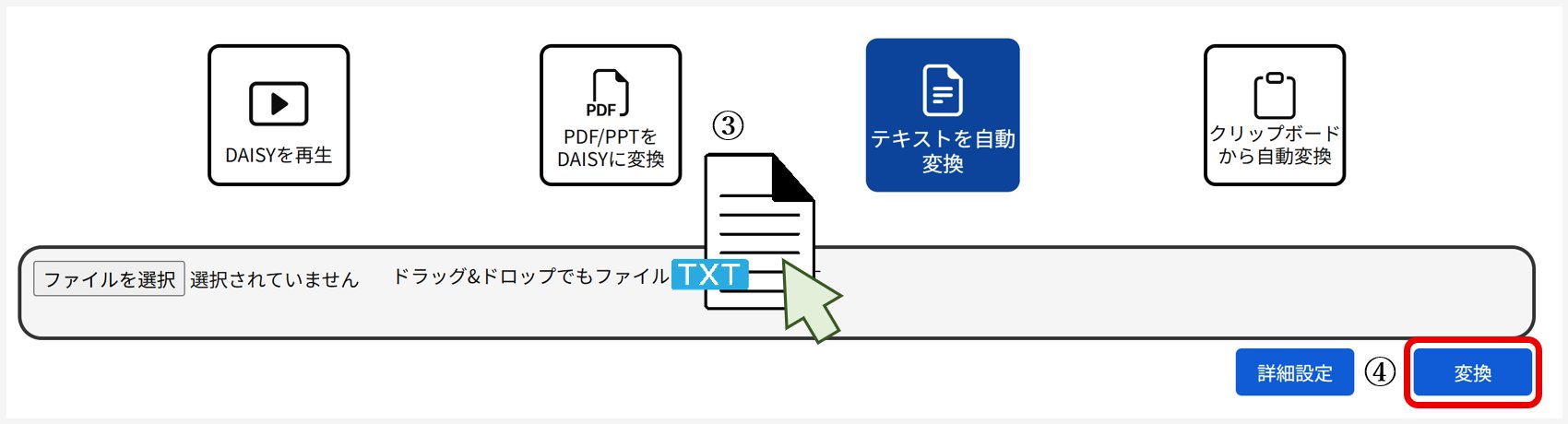
④ 『変換』をクリックします。
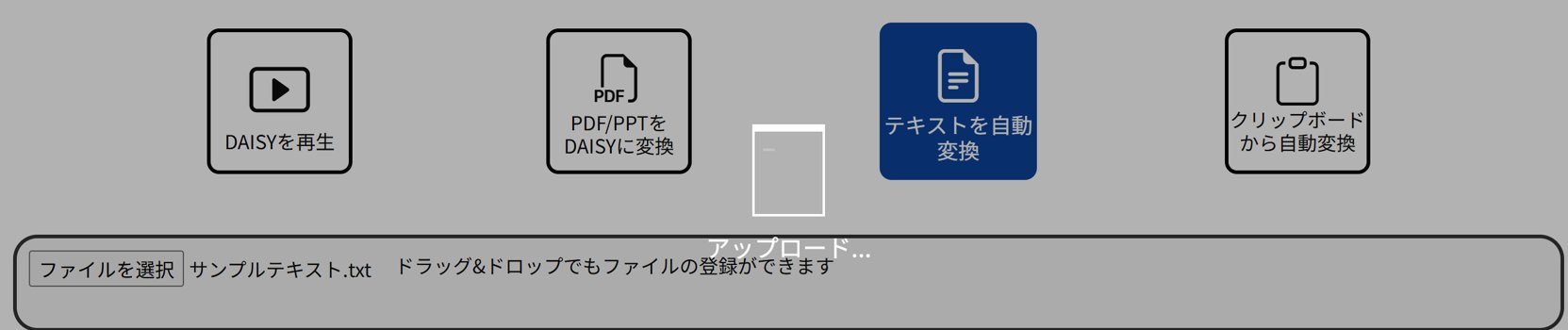
アップロードが始まります。
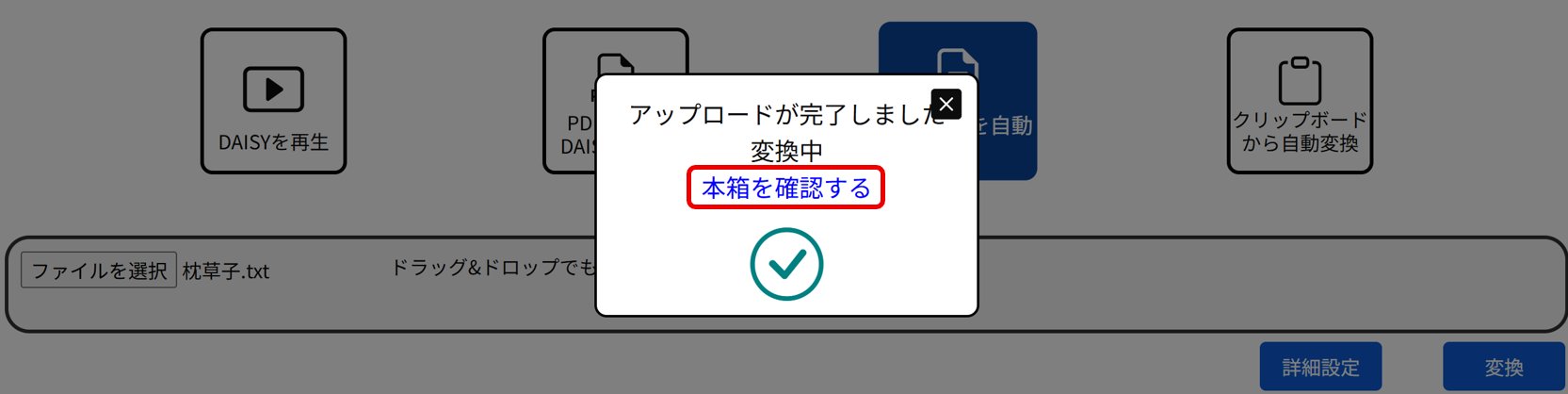
アップロードが完了するとメッセージが表示されますので『本箱を確認する』をクリックします。
MY本箱に移動すると、アップロードしたファイルが「変換中」の図書として表示されています。このとき『読む』ボタンは無効になっています。
変換が完了すると、「変換中」⇒(ログインしているユーザーの氏名)と表示が変わり、『読む』ボタンが有効になります。
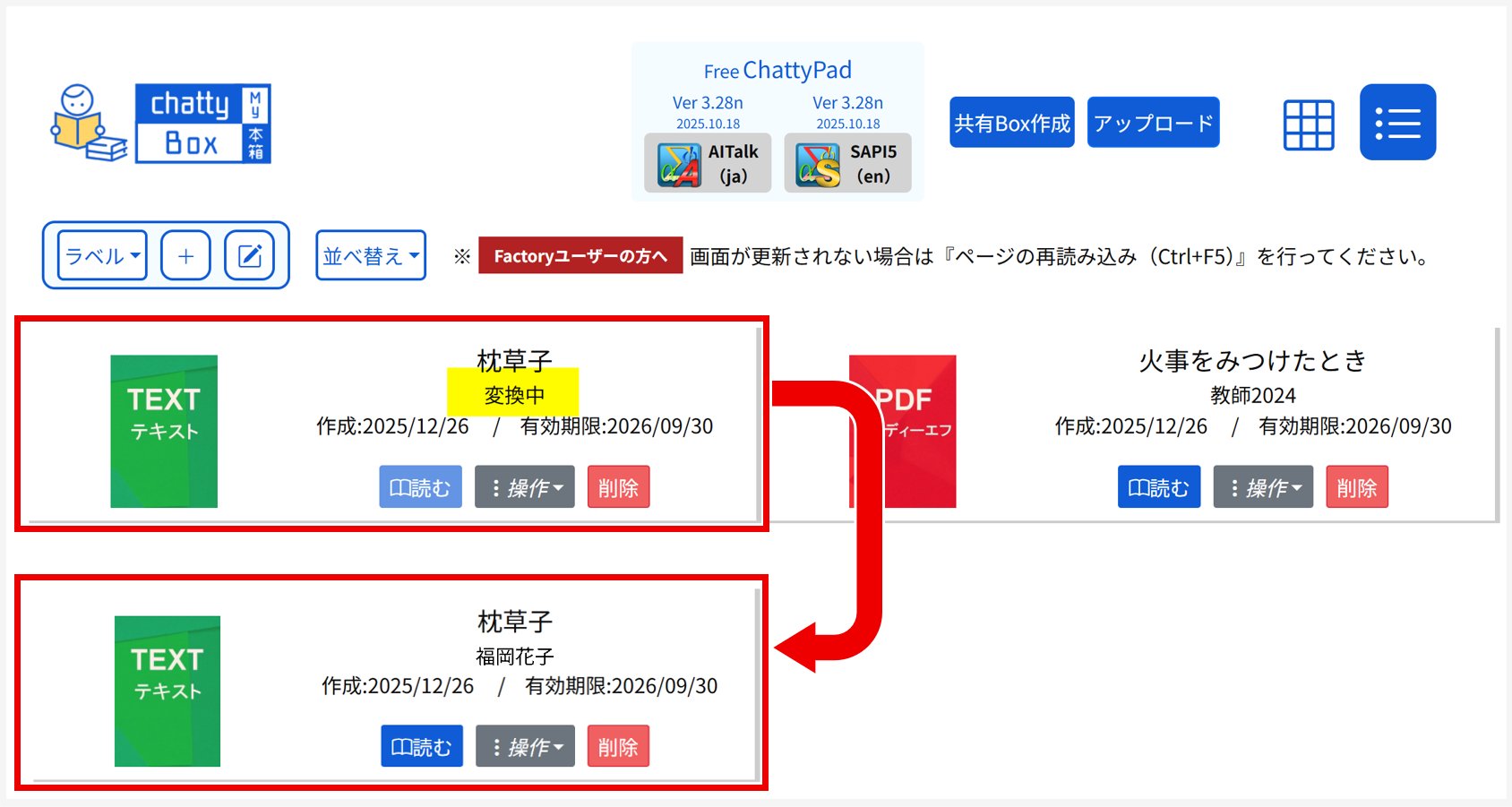
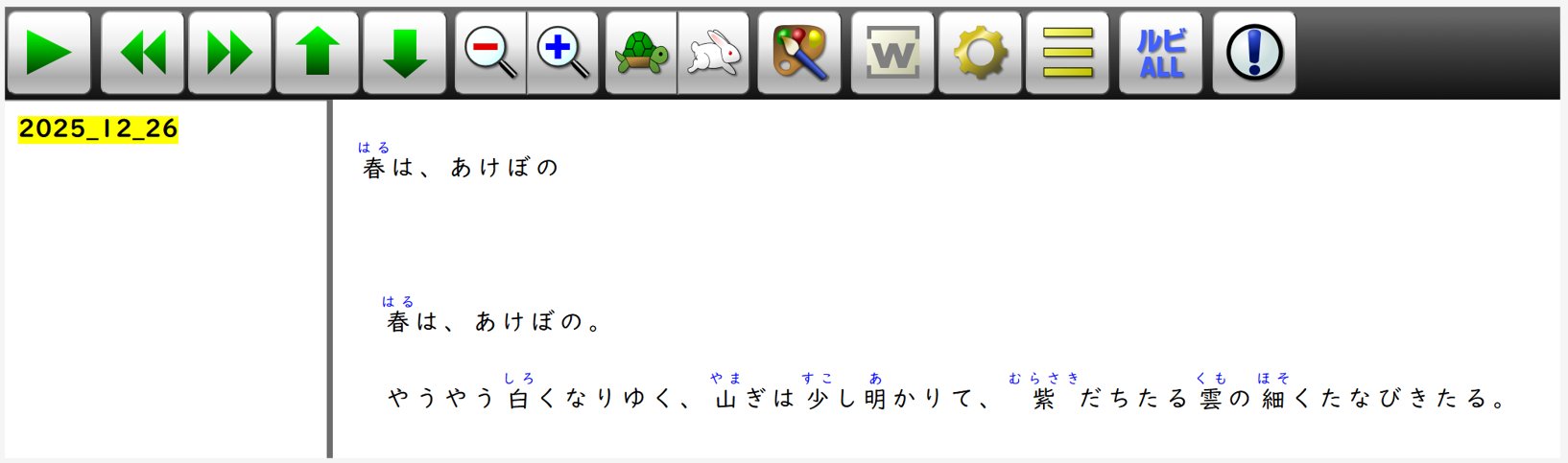
『読む』ボタンをクリックすると ChattyBooks が起動します。
① 『クリップボードから自動変換』を選択します。
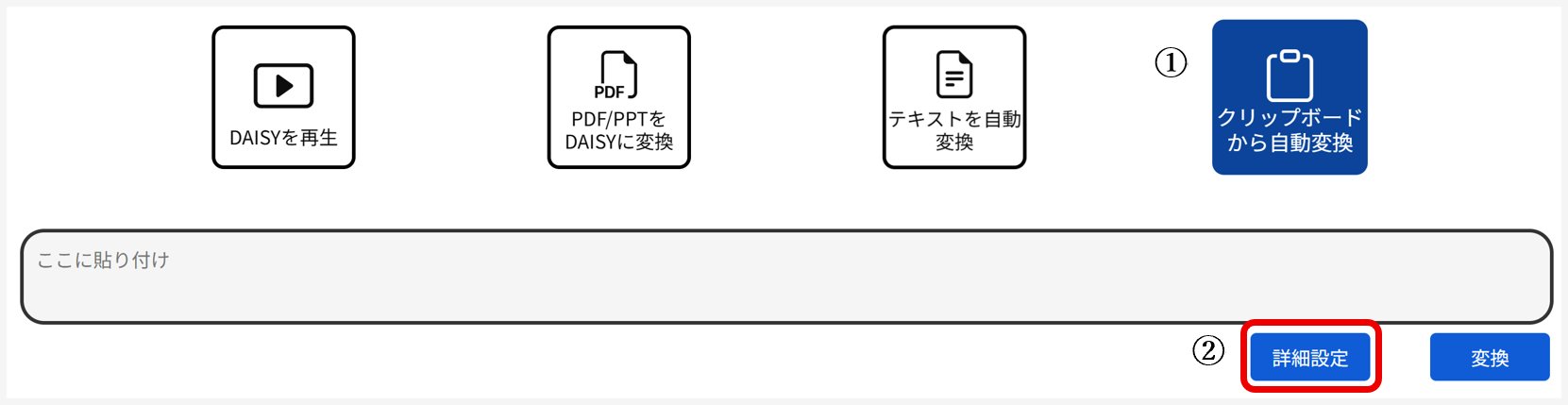
② 『詳細設定』をクリックし、変換に必要な情報を設定後、保存します。
※ 「テキストを自動変換」の詳細設定と同じ設定内容になります。
③ ファイルエリア(ここに貼り付け)にクリップボードの内容を貼り付け、または、直接文章を入力します。
※ 1度に変換可能な文字数は 4000 文字以下です。
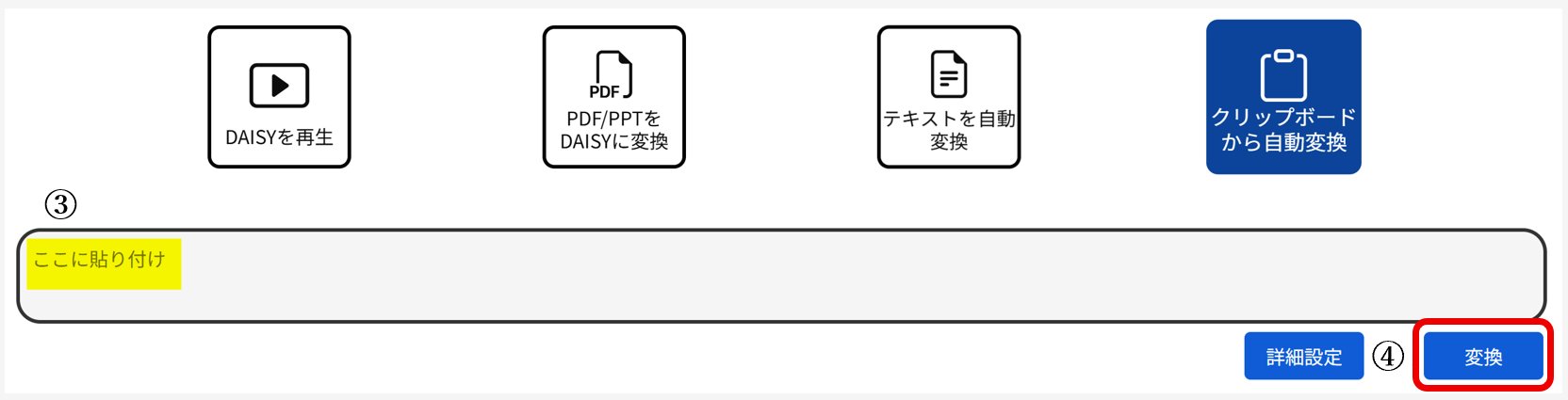
④ 『変換』をクリックします。
アップロード開始後は、「テキストを自動変換」と同じです。
変換に失敗した場合、図書の著者欄(下記図の赤の点線枠内)にエラーが表示されます。
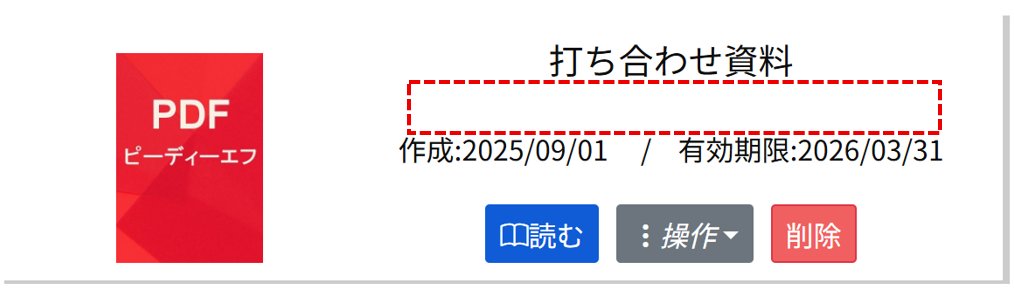
- 待機中です。しばらくしてから再度アップロードして下さい。(Error Code 1)
- 画像の解像度が適切ではありません。400DPIが推奨です。(Error Code 2)
- OCRに失敗しました。(Error Code 3)
- PDFの読み込みに失敗しました。(Error Code 4)
- DAISY変換に失敗しました。(Error Code 5)
- 無効なページ範囲です。(Error Code 6)
- 元のデータが見つかりません(Error Code 7)
- 変換に失敗しました
状況が変わらない場合は、お手数ですが下記までメールにてお知らせください。
その際、エラーコードや操作手順を併記いただけますと大変助かります。
office[at]chattylib.com ([at]を@で置き換えてください)