DAISY製作(ChattyFactory)
個人やグループでDAISY図書を製作する環境を利用できます。(1つの本箱で共同作業)
※ Factoryユーザーで登録する必要があります。
グループの代表者が「グループID」を作成し、他のメンバーに伝えます。
『自分のログインID』と『グループID』を、『 -(半角ハイフン)』で繋いだものが、共同作業で使用する本箱のログインIDになります。
『自分のログインID』:kyoshi2025
『グループID』:mywharton
の場合、共同作業で使用する本箱のログイン情報は
共同作業用のログインID★:kyoshi2025-mywharton
パスワード:『自分のログインID』のパスワード
です。
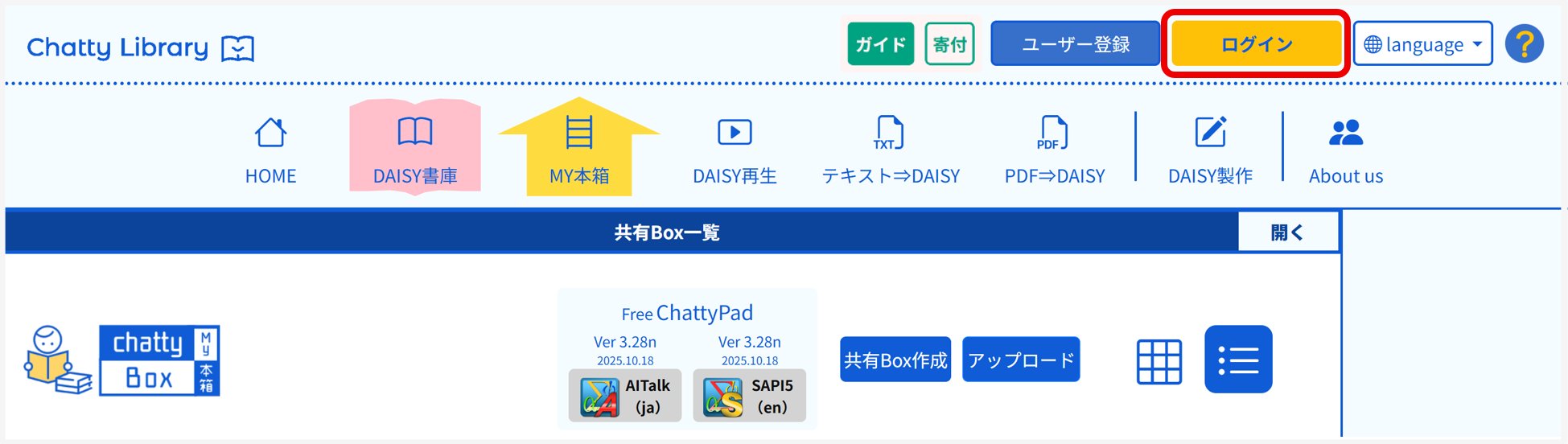
※ Factoryは、MY本箱のサービスになりますので、このID★でのログインは、MY本箱に移動してから行ってください。
※ 『自分のログインID』の本箱と『共同作業用のログインID』の本箱は異なります。
以降は、1冊(138ページのPDF)の図書を、3人で均等に分冊して製作する場合について説明します。
1. メニューの『MY本箱』をクリックします。

2. 『アップロード』をクリックします。

3. 製作するDAISY図書のPDFを選択します。(『ファイルを選択』をクリック または ドラッグ&ドロップ)
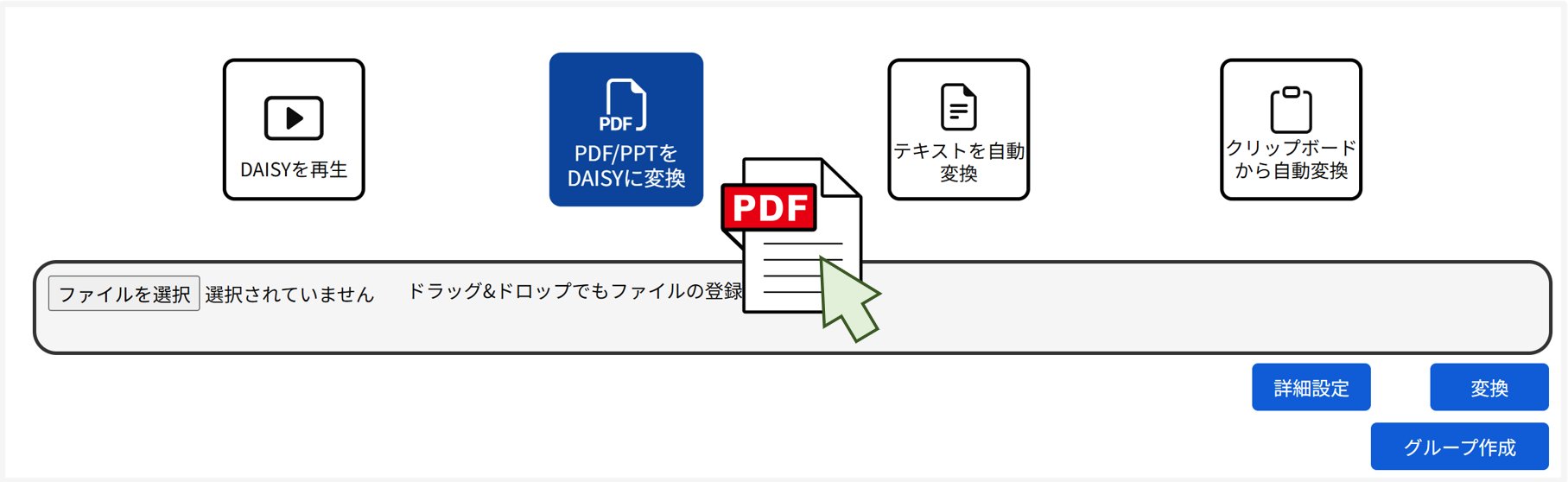
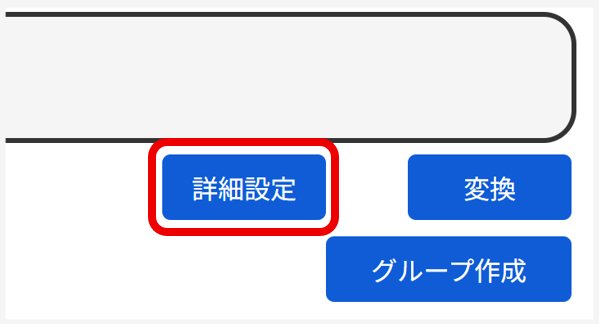
※ 変換に必要な情報『詳細設定』については、変換サービスの「PDF/PPTをDAISYに変換」をご覧ください。
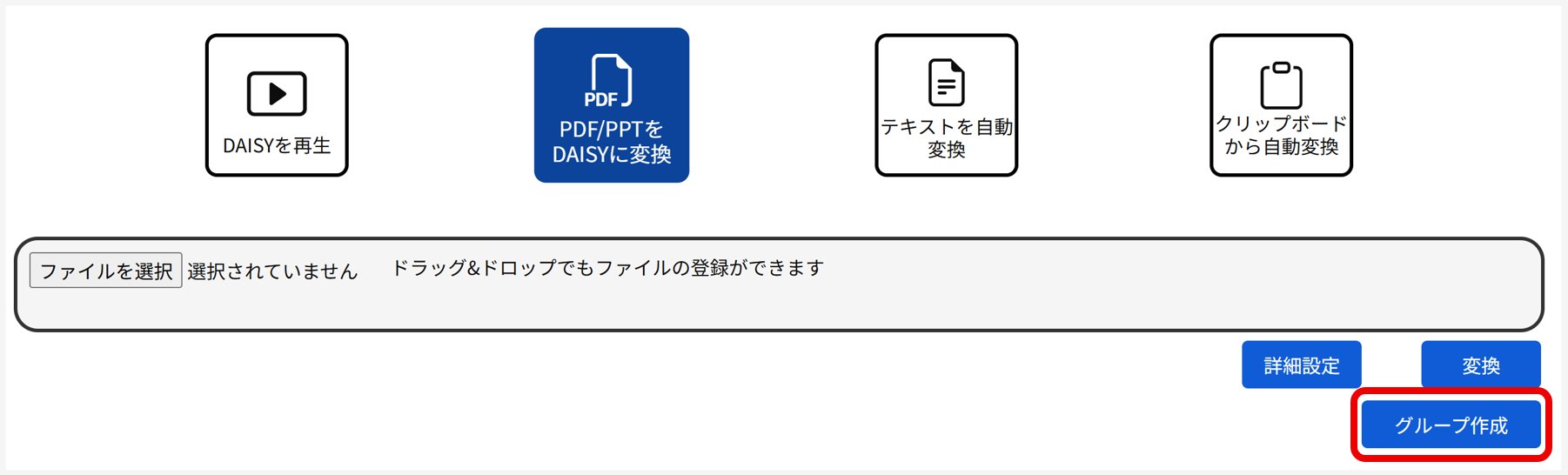
4. 『グループ作成』をクリックします。
4-1. グルーブIDを設定するダイアログが表示されますので、半角英数字 8 桁以上 16 桁以下で入力し、『OK』をクリックします。
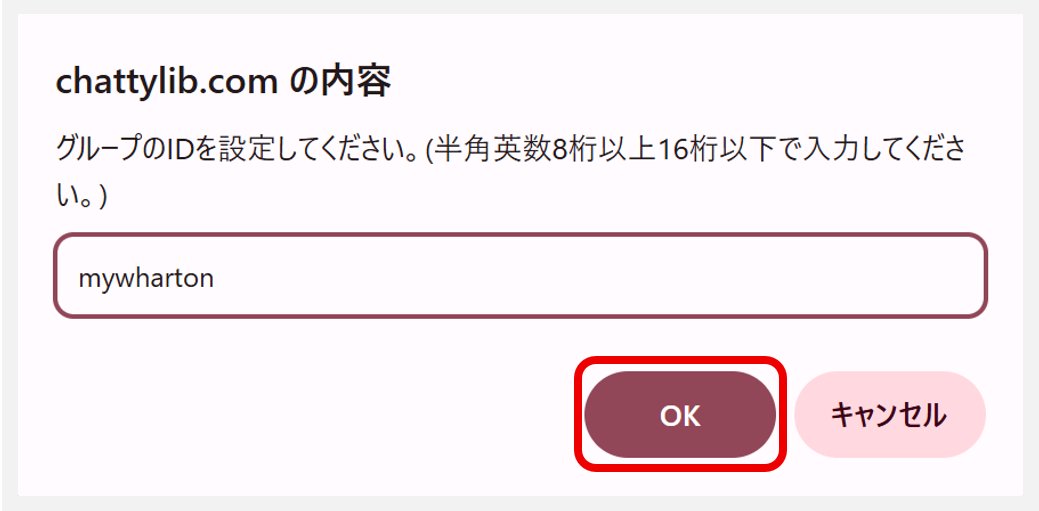
※グループIDは大文字小文字を区別しません。「MyWharton」「myWharton」「mywharton」は、すべて同じIDとみなされます。
4-2. 入力したグループIDを確認するダイアログが表示されますので、表示内容に間違いがなければ『OK』をクリックします。
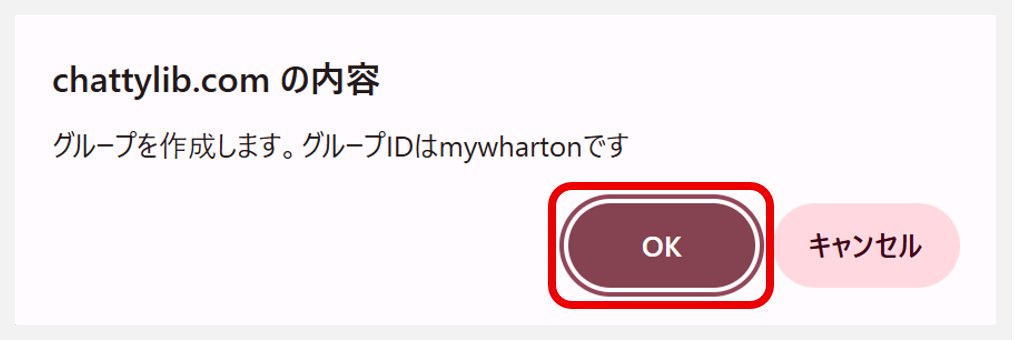
4-3. 自動的に 「PDF のアップロード」⇒「変換」が始まります。
「PDF のアップロード」は、選択 または ドラッグ&ドロップしたPDFが、すべてアップロードされます。
「変換」は、アップロードしたPDFを、『詳細設定』の「変換するページ範囲」で、DAISY図書に変換します。
※ 「変換するページ範囲」は、PDFに印刷されているページ番号ではありません。
「PDF のアップロード」が完了すると、『アップロードが完了しました』というメッセージのダイアログが表示されますので『本箱を確認する』をクリックします。
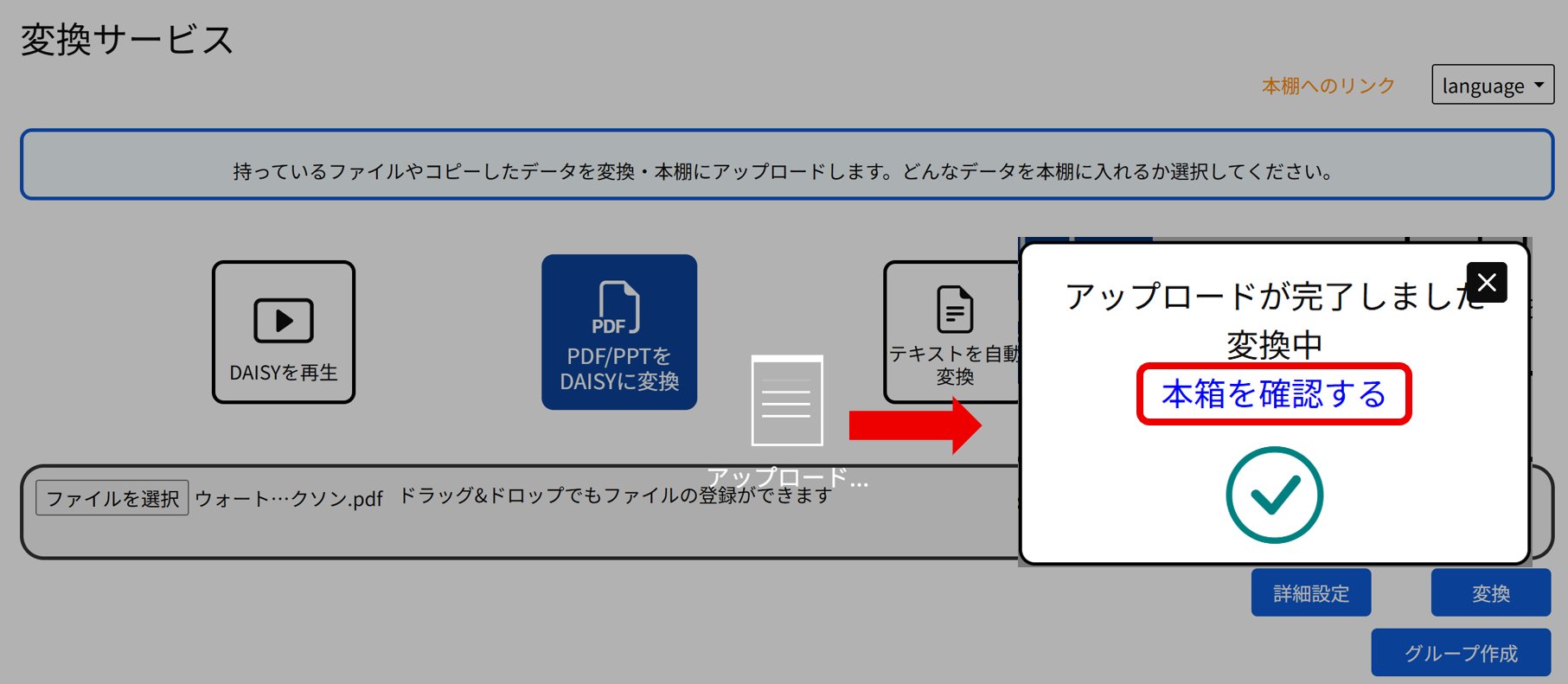
4-4. 本箱に移動して、変換が完了するのを待ちます。
「変換中」⇒「認識終了、音声生成中」⇒(ログイン中のユーザーのニックネーム)と図書の表示が変化します。また、『氏名』が表示されていたボタンが、『グループID』の表示に変わります。
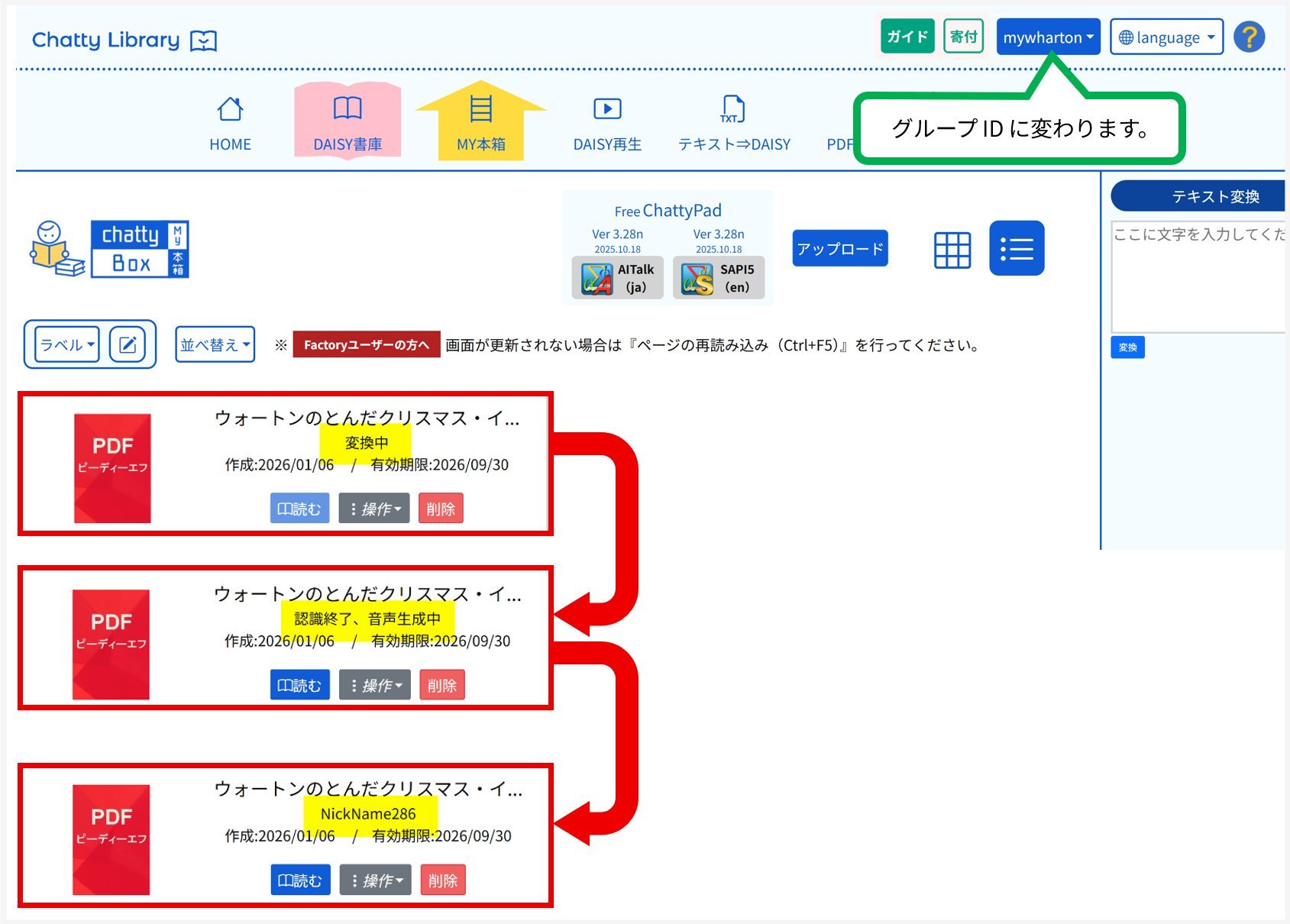
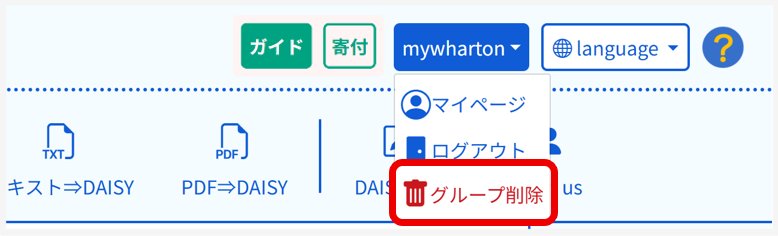
グループIDの削除は、グループIDを作成したユーザーのみ行うことがでます。共同作業の本箱が消えてしまいますので注意が必要です。
変換が完了した図書を分冊します。(ここでは、138ページある図書を、3冊に分冊)
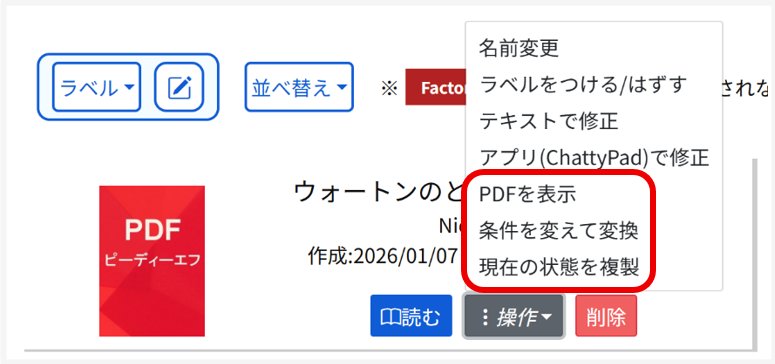
図書の『操作』内にある「PDFを表示」「条件を変えて変換」「現在の状態を複製」は、グループIDでログインした本箱の図書限定の機能です。
他の機能の説明については、 MY本箱(ChattyBox)をご覧ください。
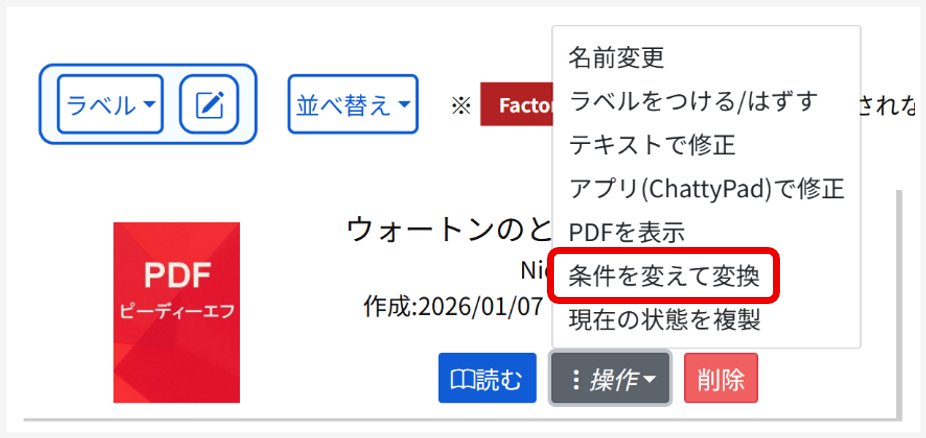
1. 『操作』内の「条件を変えて変換」をクリックします。
2. 変換サービスが開きます。『条件を変えて変換』をクリックすると、詳細設定のダイアログが開きます。
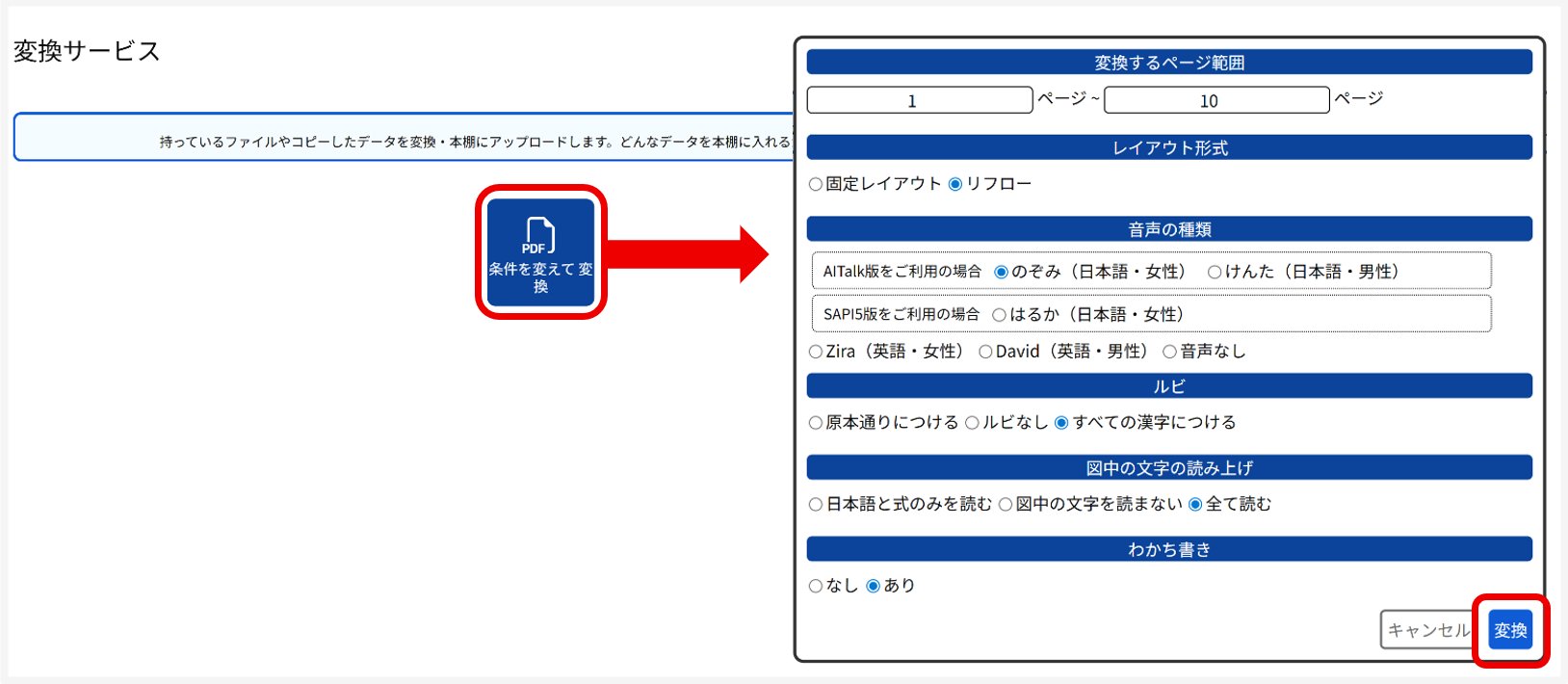
「変換するページ範囲」を変更して『変換』をクリックします(必要であれば、他の設定も変更します)。
他の2冊も、1冊目と同様に、『操作』内「条件を変えて変換」から『変換』を行います。
- 「1ページ~46ページ」で『変換』
- 「47ページ~92ページ」で『変換』
- 「93ページ~138ページ」で『変換』
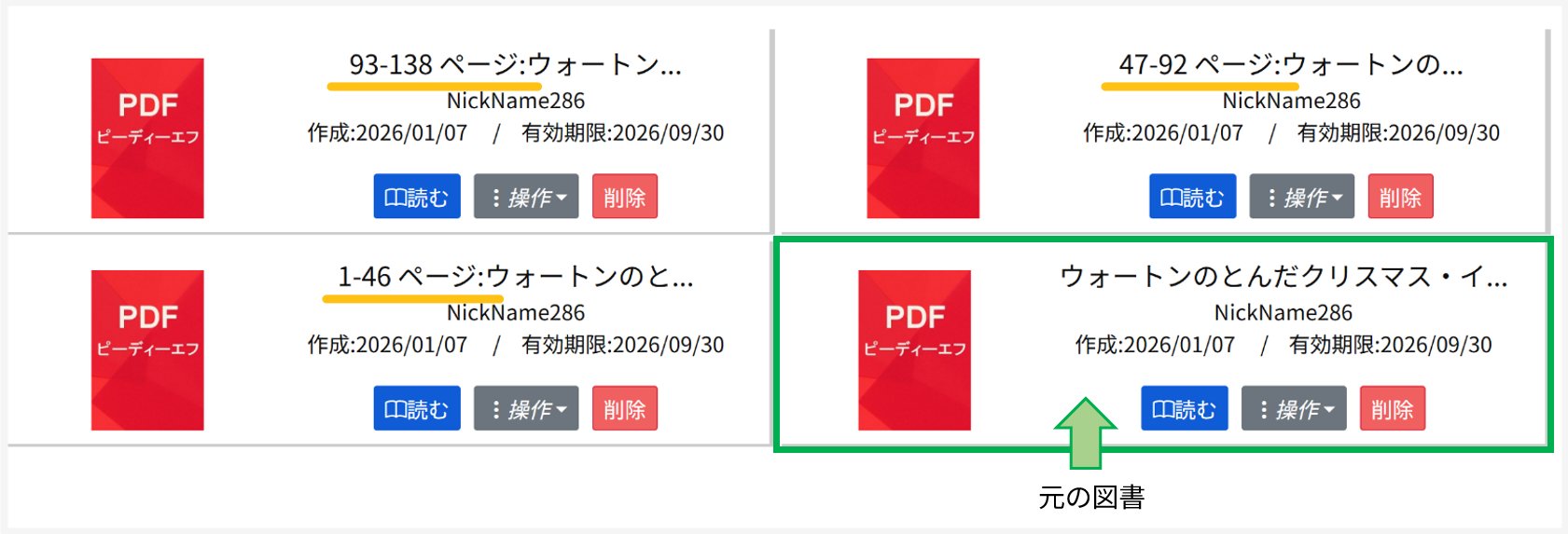
元の図書のタイトルに「○-○ページ:」が付いたタイトルの図書が、3冊できています。
※ 図書の誤認識の修正、および、読みの修正については、 MY本箱(ChattyBox)をご覧ください。
- 元の図書 ⇒ オリジナル
- 元の図書から「条件を変えて変換」を行った図書 ⇒ チャイルド
- オリジナルから「条件を変えて変換」を行うときの『詳細設定』は、全項目、変更可能です。
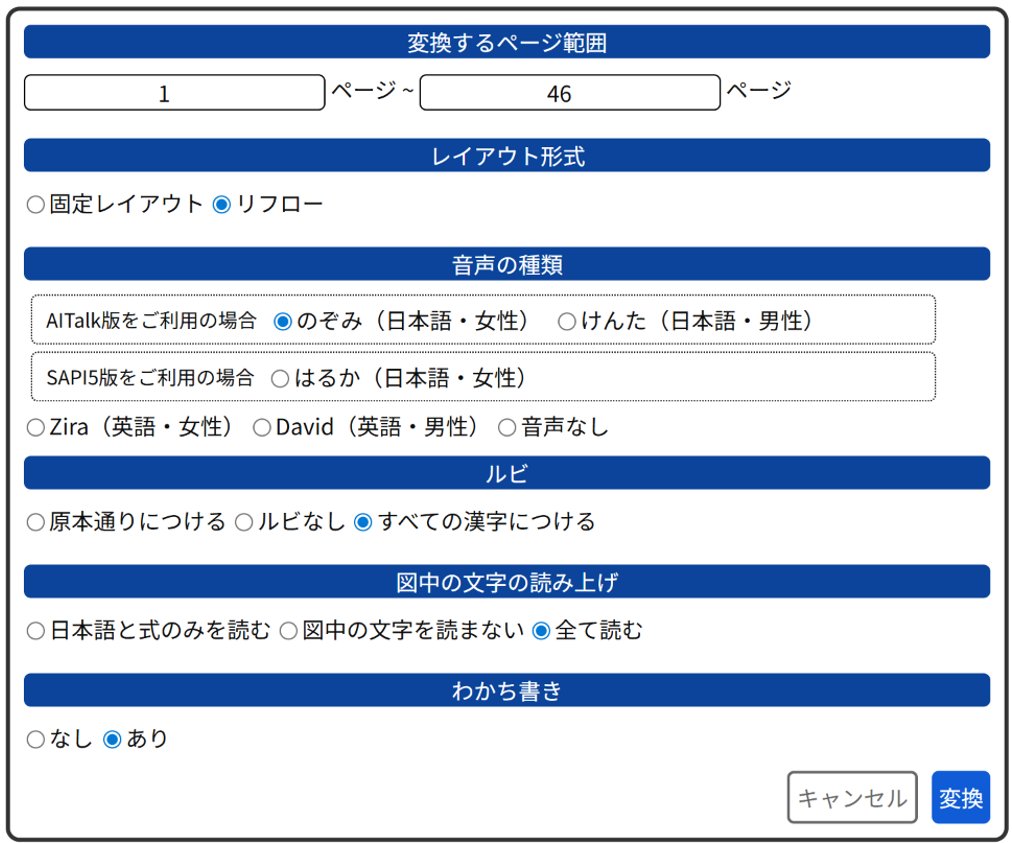
※ オリジナルに何らかの修正を加えた後、「条件を変えて変換」を行った場合、修正内容は反映されません。
- チャイルドから「条件を変えて変換」を行うときの『詳細設定』は、「音声の種類」「ルビ」「わかち書き」の3項目です。「ルビ」「わかち書き」は、『あり』にすることはできても、『なし』にすることはできません。
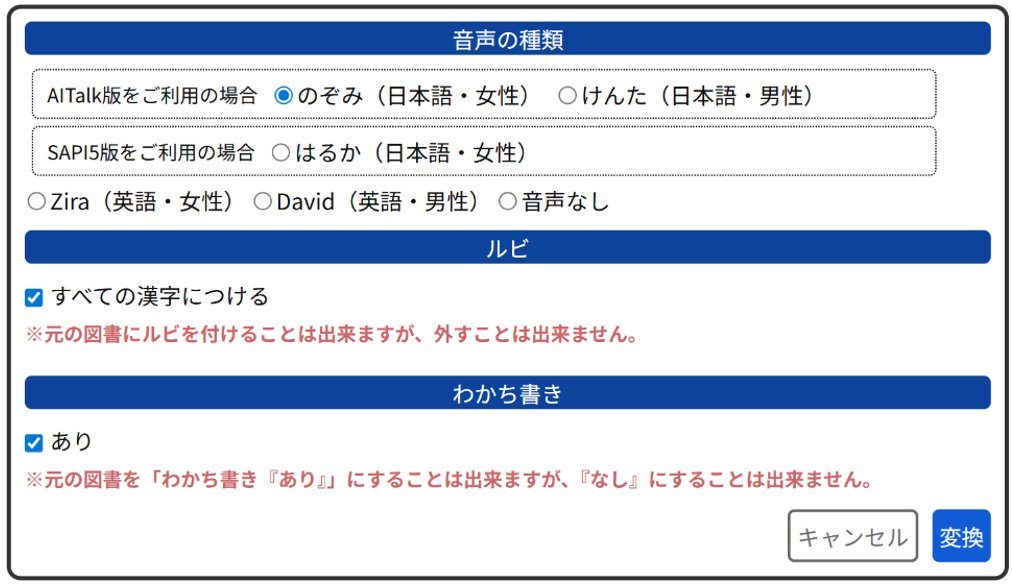
※ チャイルドに何らかの修正を加えた後、「条件を変えて変換」を行った場合、チャイルドが持っているファイルからの変換となるため、修正内容は反映されます。
修正を行ったファイルのバックアップを、保存することができます。
『操作』内の「現在の状態を複製」をクリックします。
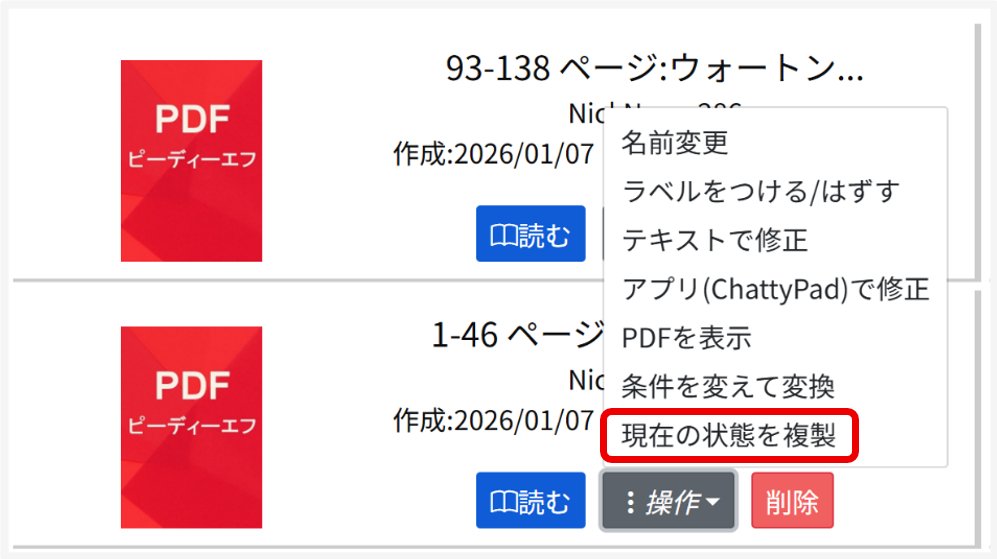
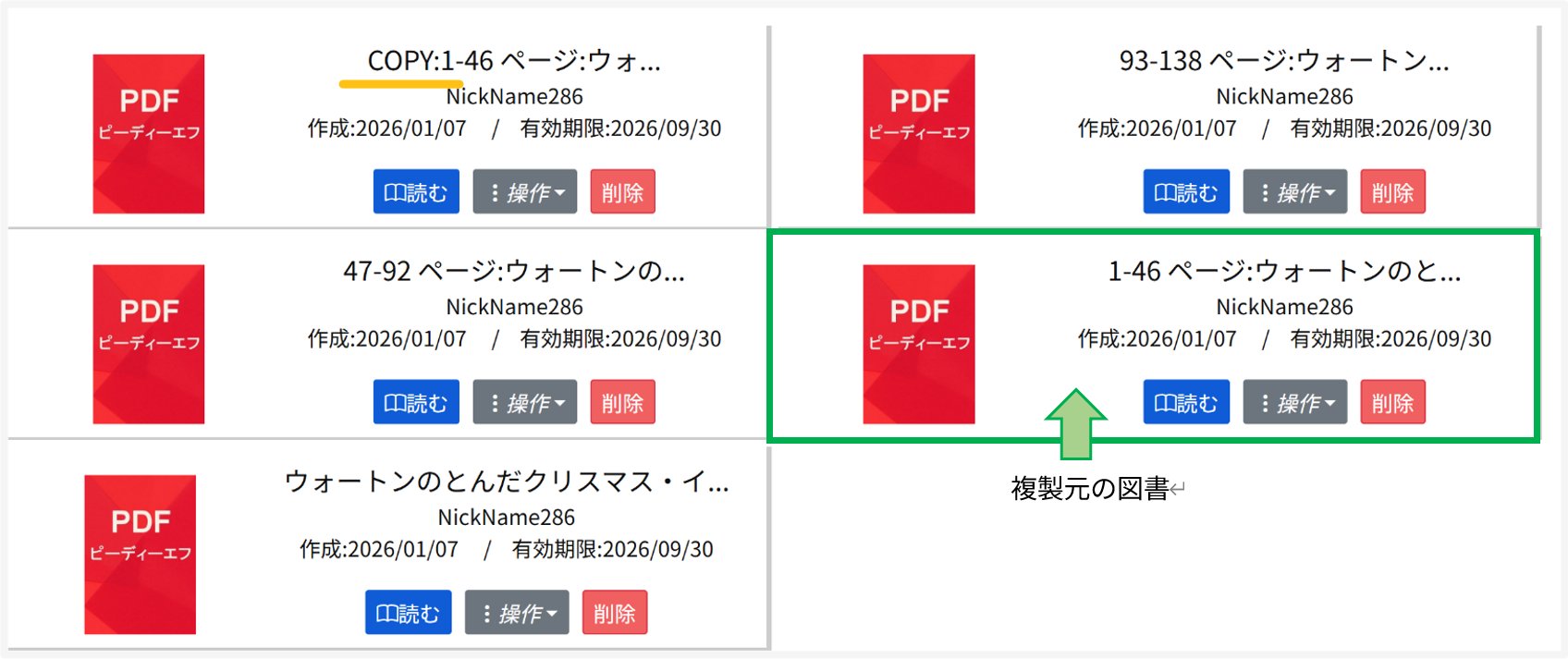
複製元の図書のタイトルに「COPY:」が付いたタイトルの図書ができています。
※ 「Web上で修正」については、 MY本箱(ChattyBox)をご覧ください。
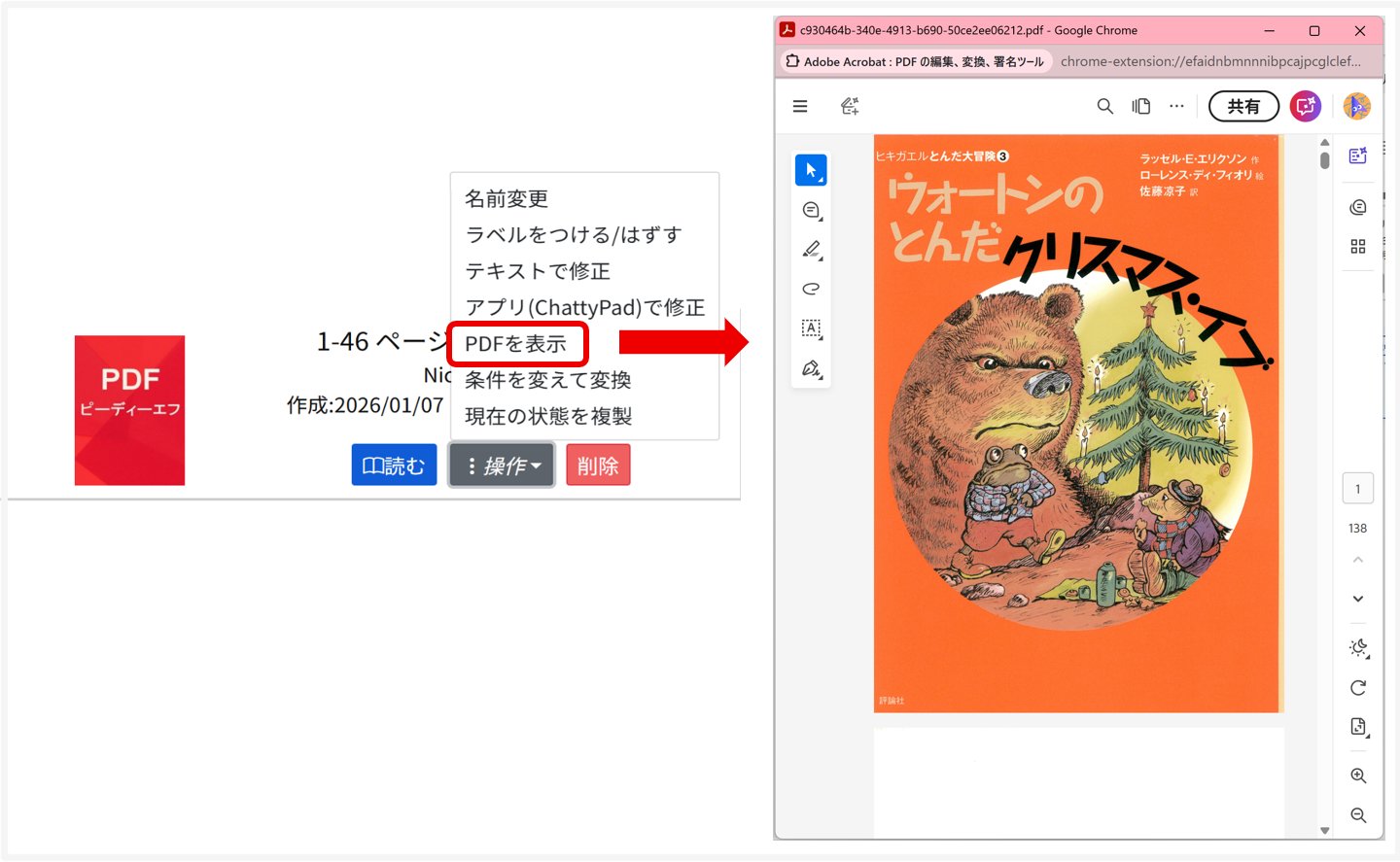
『操作』内の「PDFを表示」をクリックすると、アップロードしたPDFが開きます。
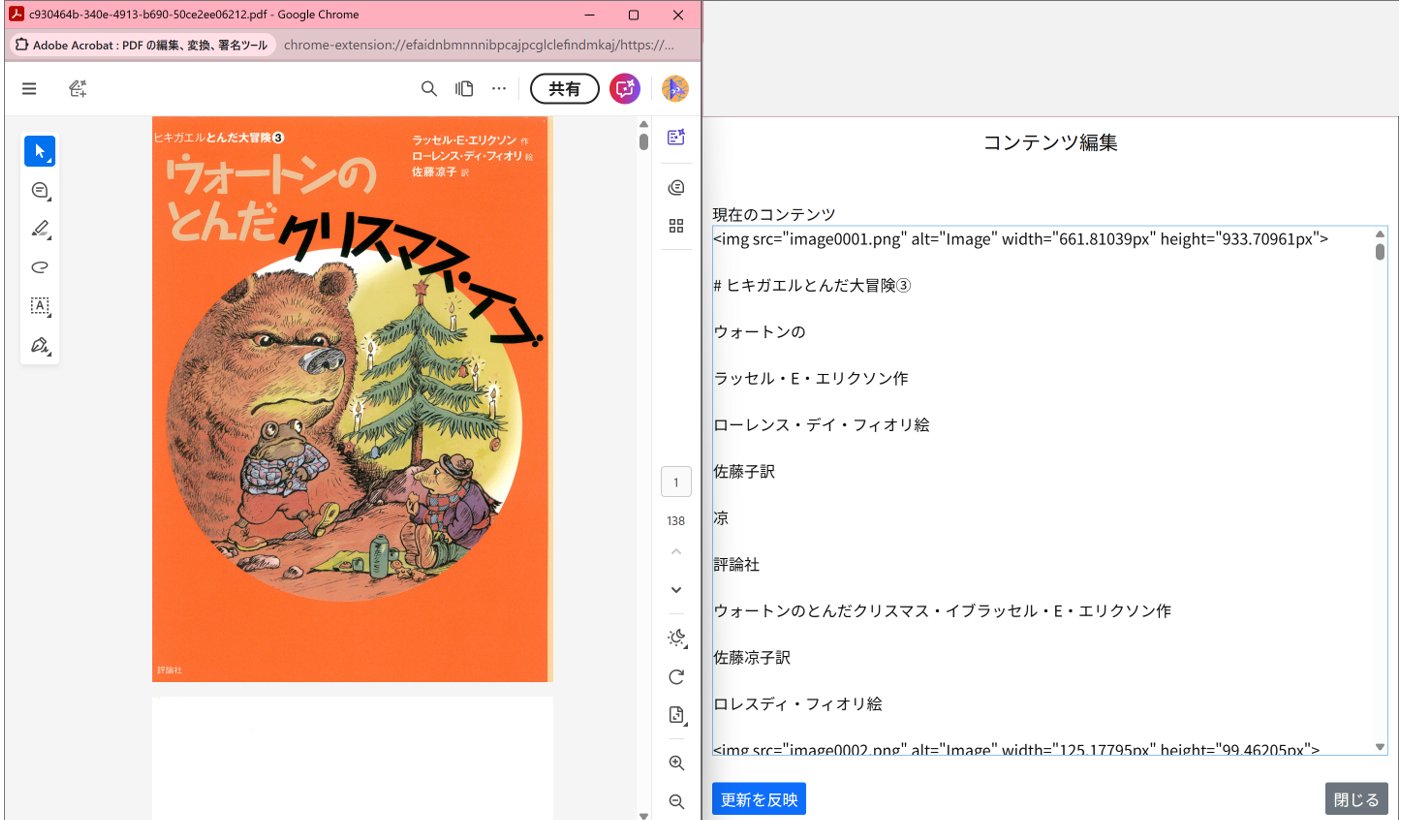
左右に並べることでPDFを確認しながら修正作業を行うことができます。
- グループIDを作成した人(ニックネーム:NickName287)
- 他のメンバー(ニックネーム:NickName243)
① NickName287がグループIDを作成し、PDFを自動変換
※ 変換中、『読む』ボタンは無効で、グループID作成者にのみ『削除』ボタンが表示されます。
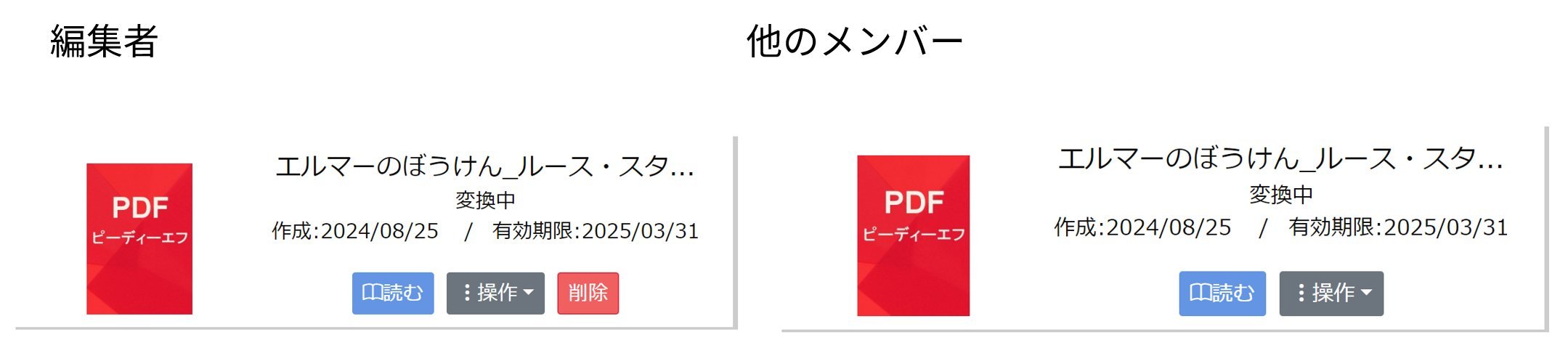
② 自動変換終了
※ 誰かが編集を開始するまで、メンバー全員が編集を開始することが可能になります。
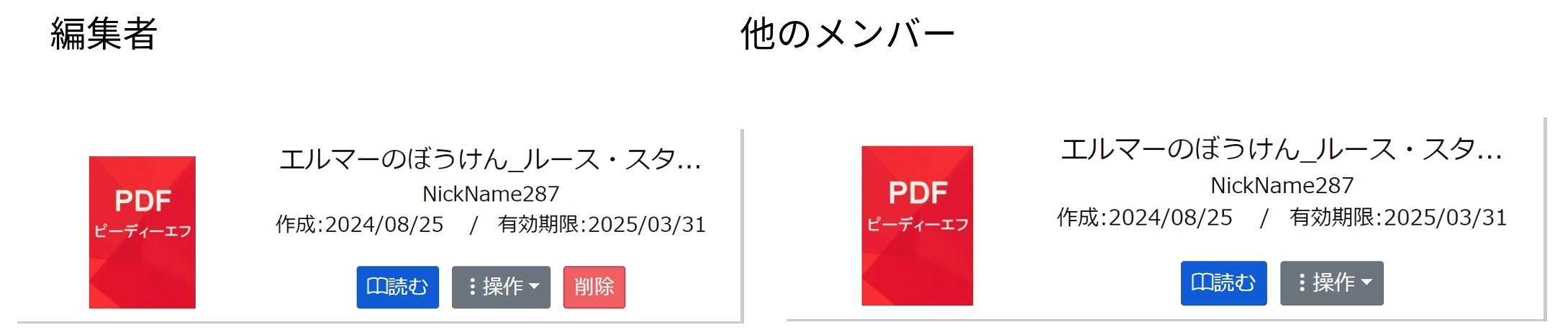
③ NickName287が編集開始(修正用ファイルのダウンロード)
※ 誰かが編集を開始すると、編集者には『編集終了』を含むすべてのボタンが、他のメンバーには『読む』ボタンのみが表示されます。
※ 編集者が『編集終了』をクリックするまで「○○が編集中」が表示されます。
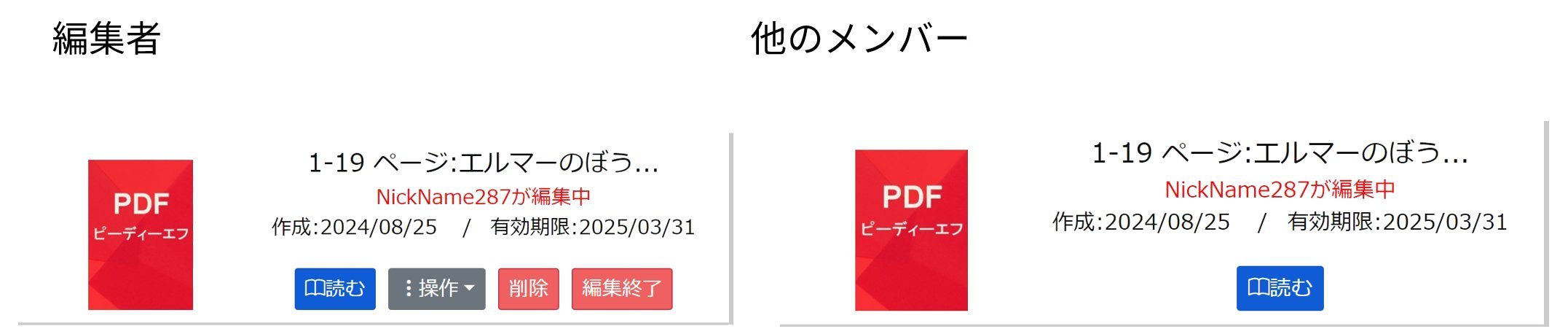
④ NickName287が変換開始(修正結果をアップロード)
※ 『読む』ボタンが無効になります。
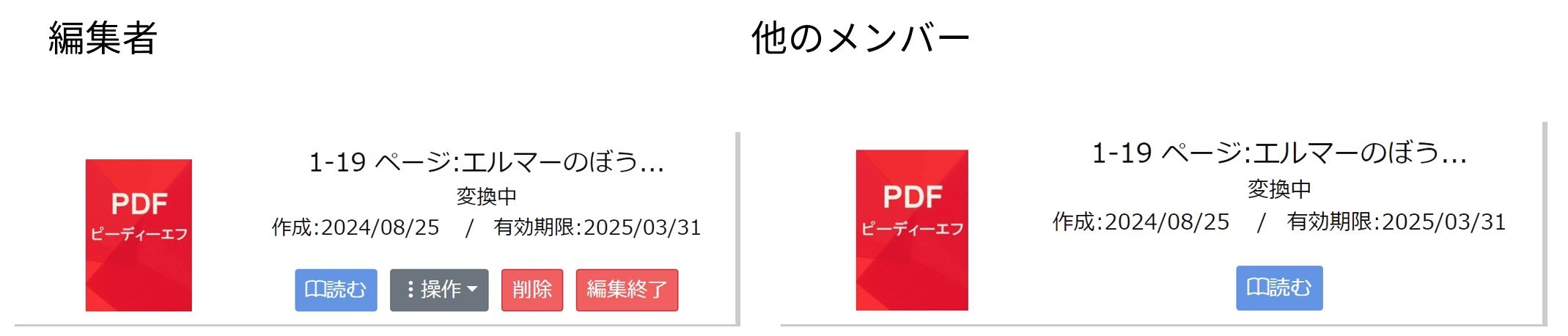
⑤ NickName287の変換完了
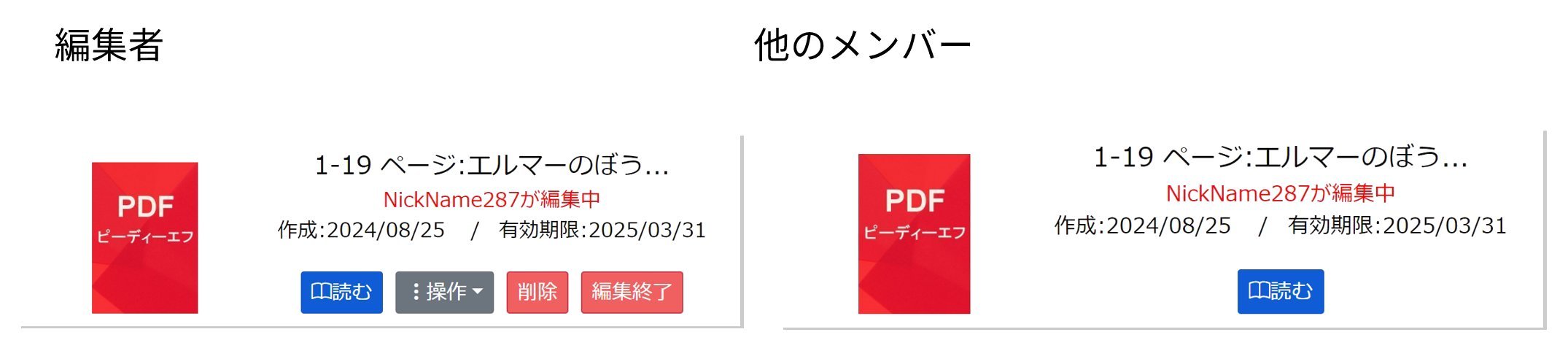
⑥ NickName287が『編集終了』ボタンをクリック
※ 他のメンバーが、編集可能になります。
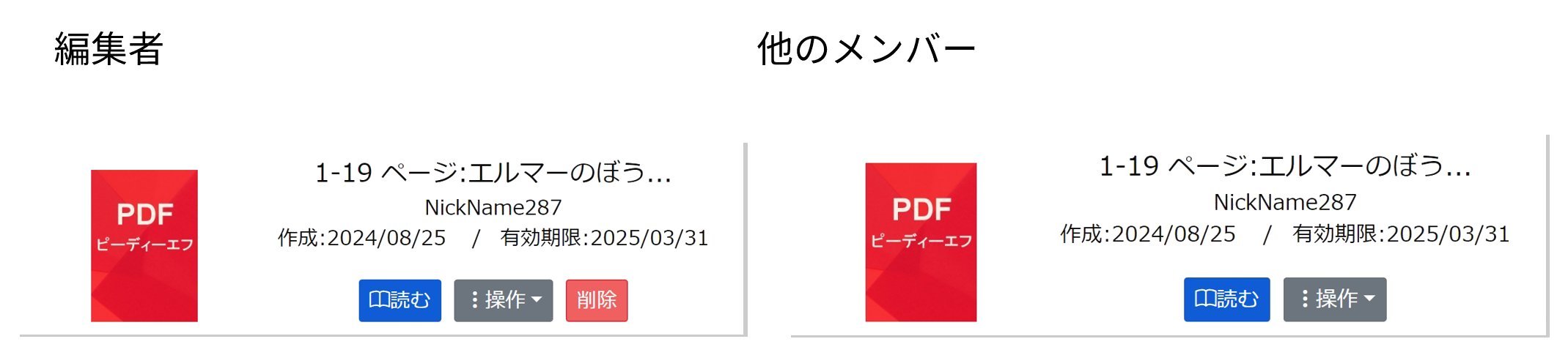
他のメンバー【NickName243】が編集を行った場合は、上記「NickName287」が「NickName243」になります。編集者名は、最後に編集したメンバーのニックネームになります。

表示されるボタンについて
ボタンの表示は、最初に変換を行ったユーザー以外は、自動では変わりません。他のメンバーと同時に作業を行っているなど、図書の状態が気になる場合は、ページの再読み込み( Ctrl + F5 )を行ってください。